Welcome to Descargar LibreOffice 24/08/2026 02:08

Tutoriales Gratuitos Para Libreoffice

Saltos de línea en LibreOffice Calc: guía rápida

LibreOffice calcCuando trabajas con hojas de cálculo en LibreOffice Calc, puede ser esencial saber cómo hacer saltos de línea. Esta habilidad te permite estructurar tus datos de manera efectiva y hacerlos más legibles. En este artículo, te explicaré diferentes métodos para saltar a la línea en la hoja de cálculo de LibreOffice.

Los saltos de línea son útiles cuando una celda contiene una dirección, una lista corta, una nota, una descripción o cualquier texto que necesita separarse en varias líneas sin ocupar más columnas. En Calc, puedes usar atajos de teclado, ajustar la altura de la fila, combinar celdas o activar el ajuste automático de texto según el resultado que busques.

Usar la tecla "Enter"

El método más simple para saltar a la línea en LibreOffice Calc es utilizar la tecla "Enter" de tu teclado. Cuando ingresas datos en una celda, presiona "Enter" para pasar a la siguiente línea. Esto creará un salto de línea dentro de la celda, lo que te permitirá continuar ingresando texto en la línea siguiente.

Según la forma en que estés editando la celda y la configuración de Calc, la tecla "Enter" también puede validar el contenido y mover la selección a otra celda. Por eso, cuando necesites insertar una nueva línea dentro de la misma celda de manera precisa, conviene utilizar un salto de línea manual con una combinación de teclas.

LibreOffice Writer: guía de introducción, parte 2

LibreOffice Writer es el componente de procesamiento de texto de LibreOffice. Esta presentación y manejo de LibreOffice Writer parte 2 sigue a la primera parte.

En esta parte, descubriremos los menús contextuales, los cuadros de diálogo, las diferentes vistas de un documento, la creación y apertura de un documento, así como su guardado. También se explican funciones prácticas para navegar por documentos, deshacer cambios, recargar archivos y cerrar documentos correctamente.

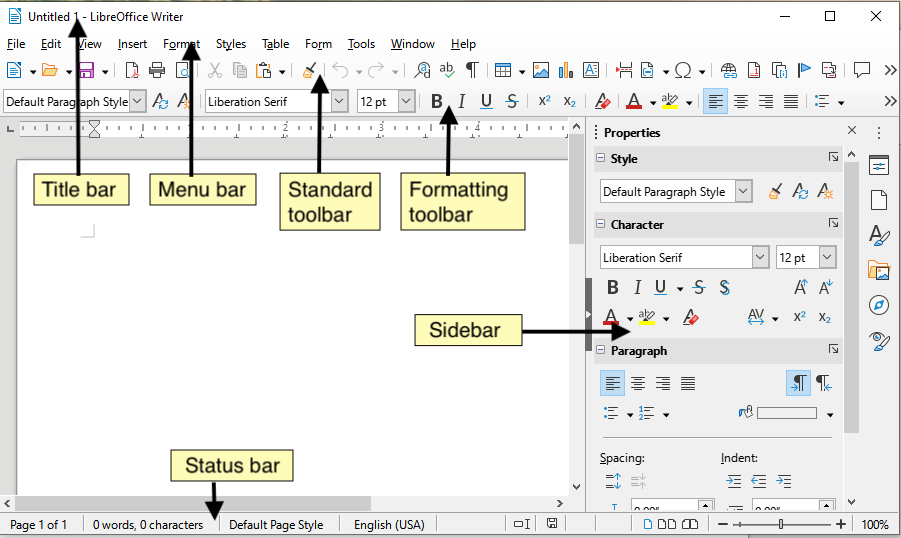
Esta guía está pensada para aprender a usar Writer paso a paso, con acciones concretas desde la barra de menús, la barra de herramientas, el teclado y el Centro de inicio de LibreOffice.

Figura 1: Partes de la ventana principal de Writer

LibreOffice Writer: Guía de introducción y manejo (Parte 2)

LibreOffice Writer: introducción y guía práctica

LibreOffice Writer: Introducción y guía práctica (Parte 1)LibreOffice Writer es el componente de procesamiento de texto de LibreOffice, una suite de oficina completa y disponible de forma gratuita. Esta guía práctica presenta su interfaz, sus herramientas principales y las funciones que ayudan a crear, revisar, formatear y exportar documentos de texto.
Además de las funciones habituales de un procesador de textos (entrada de texto, edición y formato, corrector ortográfico, diccionario de sinónimos, separación y corrección automática, búsqueda y reemplazo...), Writer ofrece estas características importantes:

  • Seguimiento de cambios durante las revisiones
  • Métodos de maquetación, incluidos estilos, marcos, columnas y tablas
  • Exportación a PDF y ePub
  • Documentación de firmas digitales
  • Plantillas y estilos
  • Herramientas de dibujo integradas
  • Listas
  • Tablas de datos
  • Combinar y enviar por correo
  • Índices y tablas de contenido automatizados
  • Documentos maestros para agrupar un conjunto de documentos en un solo documento
  • Campos y formularios
  • Integración de bases de datos, incluida una base de datos bibliográfica
  • Incorporación o vinculación de hojas de cálculo, ecuaciones y otros objetos
  • Y mucho más

LibreOffice Writer 7: elementos de la interfaz

¿Qué es Writer?

LibreOffice Writer 7 es el componente de procesamiento de textos de LibreOffice. Además de las funciones habituales de un procesador de textos, incluye verificación ortográfica, tesauro, separación de sílabas, corrección automática, búsqueda y reemplazo, generación automática de tablas de contenido e índices, mailings y otras herramientas útiles para crear documentos completos.

LibreOffice Writer 7: Descubre y comprende los diferentes elementos de la interfaz

Writer ofrece características importantes, que se tratarán en detalle en los próximos artículos:

  • Plantillas y estilos
  • Métodos de maquetación, incluyendo estilos, marcos, columnas y tablas
  • Tablas de contenido e índices automatizados
  • Incorporación o enlace de imágenes, ecuaciones, hojas de cálculo y otros objetos
  • Herramientas de dibujo integradas
  • Documentos maestros, para agrupar una colección de documentos en un solo documento
  • Seguimiento de cambios durante las revisiones
  • Listas
  • Tablas de datos
  • Integración de bases de datos, incluyendo una base de datos bibliográfica
  • Mailing
  • Exportar a PDF y EPUB
  • Documentación de firmas digitales
  • Diseño y relleno de formularios

Estas funciones permiten preparar desde cartas y documentos sencillos hasta informes con tablas, imágenes, índices, formularios y contenido estructurado. La interfaz de Writer reúne estos comandos en menús, barras, paneles y vistas para facilitar el trabajo diario.

Para descargar LibreOffice de forma gratuita, visita este enlace.

Cómo actualizar LibreOffice gratis en 2022 paso a paso

En este artículo, vamos a ver en imágenes cómo actualizar gratis LibreOffice en 2022 desde una versión anterior en pocos clics.

Actualizar LibreOffice permite instalar una versión más reciente del paquete ofimático cuando el programa detecta una actualización disponible. El proceso descrito a continuación muestra cómo verificar la versión instalada, descargar el archivo de instalación y completar la actualización manualmente.

Los diferentes pasos serán:

  • Verificar la disponibilidad de una actualización
  • Descargar la actualización
  • Instalar la actualización

Los pasos para actualizar LibreOffice

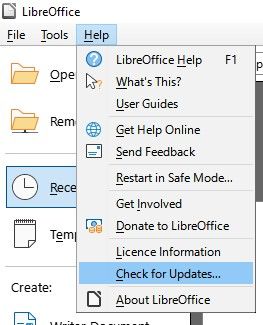
En el menú de LibreOffice, haga clic en Ayuda > Verificar actualizaciones

Esta opción abre la herramienta integrada de comprobación de actualizaciones. Sirve para comparar la versión instalada en su computadora con la versión disponible para descargar.

Cómo actualizar LibreOffice gratis en 2022: guía paso a paso.