
LibreOffice Writer 7: elementos de la interfaz
- 24/01/2022 15:43
¿Qué es Writer?
LibreOffice Writer 7 es el componente de procesamiento de textos de LibreOffice. Además de las funciones habituales de un procesador de textos, incluye verificación ortográfica, tesauro, separación de sílabas, corrección automática, búsqueda y reemplazo, generación automática de tablas de contenido e índices, mailings y otras herramientas útiles para crear documentos completos.

Writer ofrece características importantes, que se tratarán en detalle en los próximos artículos:
- Plantillas y estilos
- Métodos de maquetación, incluyendo estilos, marcos, columnas y tablas
- Tablas de contenido e índices automatizados
- Incorporación o enlace de imágenes, ecuaciones, hojas de cálculo y otros objetos
- Herramientas de dibujo integradas
- Documentos maestros, para agrupar una colección de documentos en un solo documento
- Seguimiento de cambios durante las revisiones
- Listas
- Tablas de datos
- Integración de bases de datos, incluyendo una base de datos bibliográfica
- Mailing
- Exportar a PDF y EPUB
- Documentación de firmas digitales
- Diseño y relleno de formularios
Estas funciones permiten preparar desde cartas y documentos sencillos hasta informes con tablas, imágenes, índices, formularios y contenido estructurado. La interfaz de Writer reúne estos comandos en menús, barras, paneles y vistas para facilitar el trabajo diario.
Para descargar LibreOffice de forma gratuita, visita este enlace.
La interfaz de Writer
El espacio de trabajo principal de Writer se ilustra en la figura 1. Los menús y barras de herramientas por defecto se describirán en el artículo, Presentación de LibreOffice. Otras características de la interfaz de Writer se tratan a continuación. Otras variantes de la interfaz de usuario se describirán en el artículo, Personalización de LibreOffice (próximamente).
Figura 1: El espacio de trabajo principal de Writer
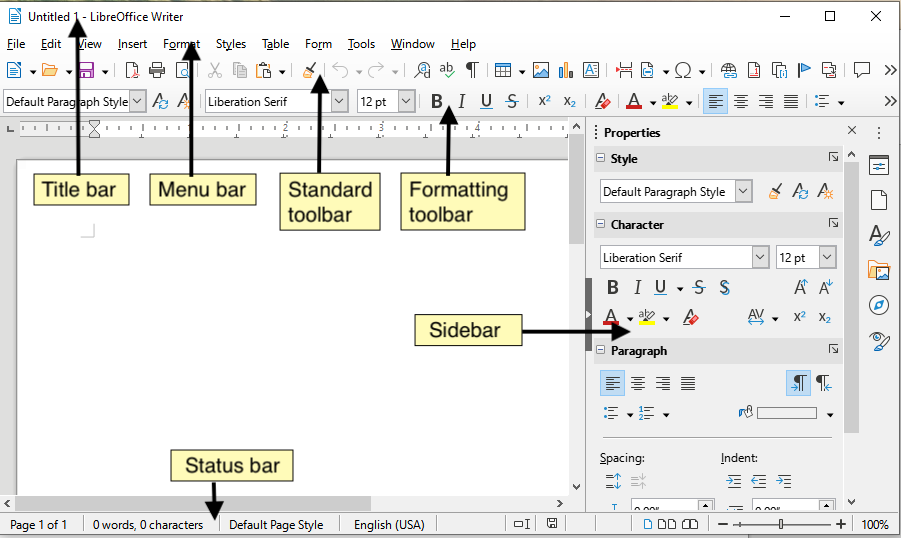
La interfaz de LibreOffice Writer 7 combina varios elementos: el área de edición del documento, la barra de estado, la barra lateral, los menús y las vistas. Cada zona cumple una función concreta y ayuda a controlar el formato, la navegación, la revisión y la visualización del documento.
Barra de estado
La barra de estado (Status Bar) de Writer proporciona información sobre el documento y formas prácticas de modificar rápidamente ciertas funcionalidades del documento.
Figura 2: Componentes de la barra de estado de Writer
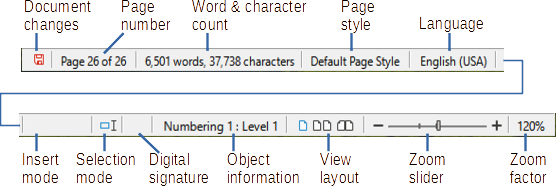
Esta barra es útil porque muestra datos del documento sin abrir menús adicionales. También permite acceder con rapidez a opciones como el zoom, el estilo de página, el idioma del texto o los modos de selección.
Cambio de estado del documento
El ícono cambia de color para indicar si el documento tiene modificaciones no guardadas o si ha sido modificado y las modificaciones no han sido guardadas. Cuando hay modificaciones no guardadas, puede hacer clic en este ícono para guardar el documento.
Número de página
Muestra el número de página actual, el número de secuencia de la página actual (si es diferente) y el número total de páginas en el documento. Por ejemplo, si ha reiniciado la numeración de las páginas en 1 en la tercera página, su número de página es 1 y su número de secuencia es 3.
Si se han definido marcadores en el documento, un clic derecho en este campo hace aparecer una lista de marcadores; haga clic en uno de ellos para ir a esa ubicación.
Para acceder a una página específica del documento, haga clic en este campo. Aparece un pequeño cuadro de diálogo Ir a la página. Escriba el número de página requerido y haga clic en Aceptar o presione Enter.
Número de palabras y caracteres
El número de palabras y caracteres del documento se actualiza a medida que lo modifica. Cuando se selecciona texto, el número de palabras y caracteres para la selección aparece aquí.
El número de caracteres incluye los espacios. Para mostrar el número de caracteres excluyendo los espacios, haga clic en el número de palabras en la barra de estado o elija Herramientas > Número de palabras.
También puede ver el número de palabras y caracteres (y otra información, incluidas el número de páginas, tablas y gráficos) en todo el documento en Archivo > Propiedades, pestaña Estadísticas.
Estilo de página
Muestra el estilo de la página actual. Para seleccionar un estilo de página diferente, haga clic derecho en este campo. Aparece una lista de estilos de página; haga clic en uno para seleccionarlo. Para editar los atributos del estilo de página actual, haga clic izquierdo en este campo. Se abre el cuadro de diálogo Estilo de página.
Advertencia
La modificación del estilo de página aquí puede afectar los estilos de las páginas siguientes, dependiendo de la configuración de los estilos de página.
Idioma del texto
Muestra el idioma y la configuración regional en la posición del cursor, o para el texto seleccionado, que se utiliza para verificar la ortografía, la gramática, la separación de sílabas y el tesauro.
Haga clic para abrir un menú en el que puede elegir otro idioma o configuración regional para el texto seleccionado o para el párrafo donde está el cursor. También puede elegir Ninguno (No verificar ortografía) para excluir el texto de una verificación ortográfica o elegir Más para abrir el cuadro de diálogo Caracteres. Todos los ajustes de idioma formateados directamente se pueden restablecer al idioma predeterminado desde este menú.
Modo de inserción
Este campo está vacío en modo Inserción. Haga clic para cambiar al modo Sobrescribir; haga clic nuevamente para volver al modo Inserción. En modo Inserción, todo el texto que se encuentra después de la posición del cursor se desplaza para hacer espacio al texto que está ingresando; en modo Reemplazar, el texto después de la posición del cursor es reemplazado por el texto que está ingresando. Esta función está desactivada en modo Guardar cambios.
Modo de selección
Haga clic para alternar entre un modo de selección y otro; haga clic derecho para seleccionar el modo requerido en un menú contextual. El ícono no cambia, pero cuando pasa el puntero del mouse sobre este campo, un mensaje muestra qué modo está activo.
|
Modo |
Efecto |
|---|---|
|
Selección estándar |
Haga clic en el texto donde desea posicionar el cursor y arrastre hasta el lugar donde desea que termine la selección. Cualquier selección anterior se deselecciona. |
|
Extender la selección (F8) |
Hacer clic en el texto extiende o recorta la selección actual. |
|
Agregar a la selección (Shift+F8) |
Una nueva selección distinta se añade a una selección existente. El resultado es una selección múltiple. |
|
Selección de bloque (Alt+Shift+F8) |
Se puede seleccionar un bloque de texto. |
En sistemas Windows, puede mantener presionada la tecla Alt mientras arrastra para seleccionar un bloque de texto. No necesita entrar en modo de selección de bloque.
Firma digital
Si el documento ha sido firmado digitalmente, un ícono se muestra aquí; de lo contrario, está vacío. Para firmar el documento o para ver el certificado, haga clic en el área o en el ícono. Consulte el artículo (próximamente), Impresión, exportación, envío por correo electrónico, para más información.
Información sobre la sección u objeto
Cuando el cursor está sobre una sección, un título o un elemento de lista, o cuando se selecciona un objeto (como una imagen o una tabla), se muestran información sobre ese elemento en este campo. Hacer clic en esta área abre un cuadro de diálogo correspondiente. Para más detalles, consulte la Ayuda.
Mostrar diseño
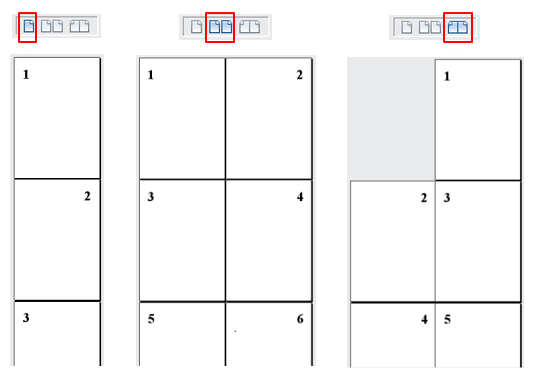
Haga clic en un ícono para alternar entre las vistas de una sola página, varias páginas y diseño de libro. Puede modificar el documento en cualquier vista. Los ajustes de zoom interactúan con la disposición de la vista seleccionada y el ancho de la ventana para determinar cuántas páginas son visibles en la ventana.
Figura 3: Diseños de vistas: una sola página, varias páginas, libro
Zoom
Para modificar el aumento de la vista, arrastre el control deslizante de Zoom, o haga clic en los signos + y -, o haga clic derecho en el porcentaje del nivel de zoom (factor de zoom) para que aparezca un menú de valores de aumento entre los cuales elegir, o haga clic en el porcentaje del nivel de zoom para que aparezca el cuadro de diálogo Zoom y disposición en el cual puede especificar otros valores de aumento.
Barra lateral
La barra lateral se abre normalmente por defecto en el lado derecho de la ventana de Writer. Si es necesario, seleccione Ver > Barra lateral en la barra de menús o presione Ctrl+F5 para mostrarla.
La barra lateral de Writer contiene cinco conjuntos por defecto: Propiedades, Página, Estilos, Galería, Navegador e Inspector de estilo. Cada conjunto tiene un ícono correspondiente en la barra de pestañas a la derecha de la barra lateral, lo que le permite alternar entre ellos.
Cada conjunto consta de una barra de título y uno o más paneles de contenido. Algunos paneles contienen un pequeño botón "Más opciones", que abre un cuadro de diálogo para ofrecer una mayor variedad de comandos de edición. Cuando se abre un cuadro de diálogo, el documento se bloquea para su modificación hasta que se cierra el cuadro de diálogo.
Los conjuntos se describen a continuación.
Conjunto de propiedades
Contiene herramientas para el formato directo del contenido.
Cuando se selecciona texto, se muestran estos paneles:
- Estilo: aplica un estilo de párrafo a la posición del cursor. Cree o actualice un estilo.
- Carácter: modifique el texto en función del tipo de fuente, tamaño, color, grosor, estilo y espaciado.
- Párrafo: modifique el párrafo mediante alineación, listas o viñetas, color de fondo, sangría y espaciado.
- Tabla: Si el cursor está en una tabla, este panel también aparece. Puede insertar, seleccionar y eliminar filas y columnas; dividir/combinar celdas; establecer la altura de la fila y el ancho de la columna.
Cuando se selecciona un gráfico o una imagen, se muestran estos paneles:
- Área: modifique el relleno y la transparencia del fondo de la imagen. Otras opciones de colores, degradados, tramas, patrones y selección e importación de mapas de bits están disponibles en Más opciones.
- Contorno: modifique el contorno y el espaciado cuando estén disponibles.
- Imagen: modifique el brillo, el contraste, el modo de color y la transparencia de la imagen.
- Posición y tamaño: modifique los atributos de ancho, altura, rotación y volteo.
Cuando se selecciona un objeto de dibujo, se muestran estos paneles:
- Área: modifica el relleno y la transparencia.
- Contorno: modifique el contorno y el espaciado cuando estén disponibles.
- Posición y tamaño: modifique los atributos de ancho, altura, rotación y volteo.
- Efecto: añada y ajuste un efecto de Resplandor o Borde suave al objeto.
- Línea: modifique el estilo, ancho, color y transparencia.
Cuando se selecciona un marco, se muestran los paneles Área y Contorno.
Cuando se selecciona un clip de video o audio, se muestran estos paneles:
- Reproducción multimedia: controla la reproducción, la pausa, la detención, la búsqueda, la repetición y el volumen.
- Posición y tamaño: modifique el ancho y la altura.
Conjunto de páginas
Modifica el estilo de página para cambiar las propiedades de página más comúnmente utilizadas. Tiene cuatro paneles:
- Formato: modifica el tamaño, ancho, altura, orientación y márgenes de la página.
- Estilos: modifica la numeración, el fondo, el diseño (especifica si el estilo de página debe aplicarse a páginas pares, impares o a ambos) y las columnas.
- Encabezado y pie de página: activan/desactivan y modifican los márgenes, el espaciado y el contenido respectivos.
Advertencia
Tenga en cuenta que al modificar las opciones del conjunto de páginas, modificará el estilo de página utilizado, cambiando no solo la página actual, sino todas las páginas del documento que utilicen el mismo estilo de página.
Conjunto de estilos
Gestiona los estilos utilizados en el documento. Esto incluye aplicar estilos existentes, modificarlos o crear nuevos estilos. Consulte el artículo, Estilos y formato, para más información.
Conjunto de la galería
Contiene imágenes y diagramas incluidos en los temas de la Galería. La Galería tiene dos secciones. La primera lista los temas por nombre (Flechas, Viñetas, Diagramas, etc.) y la segunda muestra las imágenes de la categoría seleccionada. Seleccione el botón Nuevo para crear nuevas categorías. Para insertar una imagen en un archivo o agregar una nueva imagen a la nueva categoría, arrastre y suelte la imagen seleccionada. Consulte el artículo, Imágenes y gráficos, para más información.
Conjunto del navegador
Facilita la navegación hacia tipos específicos de contenido y la reorganización del contenido según categorías, como títulos, tablas, marcos, imágenes, etc.
Conjunto Inspector de estilo
Muestra todos los atributos de los estilos de párrafo, los estilos de carácter y el formato manual (directo) del texto seleccionado. Para más información, consulte el artículo: Uso de estilos.
Modificación de las vistas del documento
Writer ofrece tres formas de visualizar un documento: Normal, Web y Pantalla completa. Para cambiar de vista, vaya al menú Ver y seleccione la vista deseada.
Vista normal
La vista normal es la vista por defecto en Writer. Muestra cómo se verá el documento cuando lo imprima o cree un PDF. En esta vista, puede ocultar o mostrar los encabezados y pies de página y el espacio entre páginas seleccionando Ver > Mostrar espacios en la barra de menús. Esto solo funciona cuando la visualización de una sola página está activada en la barra de estado. El ocultamiento de espacios en blanco también funciona en modo de pantalla completa.
Vista Web
La vista Web muestra cómo se verá el documento si se visualiza en un navegador web; esto es útil cuando crea documentos HTML. En modo Web, solo puede usar el control deslizante de Zoom; los botones Mostrar diseño de la barra de estado están desactivados y la mayoría de las opciones del cuadro de diálogo de Zoom y diseño no están disponibles. No hay ninguna indicación visual de los límites de página.
Visualización de pantalla completa
En modo Pantalla completa, no se muestra ninguna barra de herramientas o barra lateral; el documento ocupa toda el área disponible, utilizando los ajustes de zoom y disposición previamente seleccionados. Para salir de la visualización de pantalla completa y regresar a la visualización anterior, presione la tecla Esc o haga clic en el botón Pantalla completa de la barra de herramientas flotante en la esquina superior izquierda. También puede usar Ctrl + Shift + J para alternar entre la pantalla completa y las vistas anteriores.
Resumen de elementos de la interfaz de LibreOffice Writer 7
Elemento |
Uso principal |
|---|---|
Barra de estado |
Consultar información del documento y cambiar opciones como zoom, idioma, estilo de página o modo de selección. |
Barra lateral |
Acceder a propiedades, páginas, estilos, galería, navegador e inspector de estilo. |
Vista normal |
Trabajar con una visualización cercana al resultado impreso o al PDF. |
Vista Web |
Visualizar el documento como contenido destinado a un navegador web o a documentos HTML. |
Pantalla completa |
Ampliar el área de trabajo ocultando barras y paneles. |
Preguntas frecuentes sobre la interfaz de LibreOffice Writer 7
¿Qué muestra la barra de estado de Writer?
La barra de estado muestra información del documento, como el número de página, el número de palabras y caracteres, el idioma del texto, el estilo de página, el modo de selección y el zoom.
¿Para qué sirve la barra lateral en LibreOffice Writer 7?
La barra lateral permite acceder a conjuntos como Propiedades, Página, Estilos, Galería, Navegador e Inspector de estilo. Desde allí se pueden modificar formatos, páginas, imágenes, objetos y otros elementos del documento.
¿Cómo se cambia la vista de un documento en Writer?
Para cambiar la vista, vaya al menú Ver y seleccione Normal, Web o Pantalla completa. También puede usar Ctrl + Shift + J para alternar entre pantalla completa y la vista anterior.
¿Qué diferencia hay entre Vista normal y Vista Web?
La Vista normal muestra el documento de forma cercana a la impresión o al PDF. La Vista Web muestra cómo se verá si se visualiza en un navegador web, lo que resulta útil al crear documentos HTML.
¿Cómo se modifica el zoom en Writer?
Puede modificar el zoom desde la barra de estado. Arrastre el control deslizante, use los signos + y -, haga clic derecho en el porcentaje o abra el cuadro de diálogo Zoom y disposición.
Esto es todo para una visión general de la interfaz de Writer de LibreOffice.
Conocer la interfaz de LibreOffice Writer 7 ayuda a localizar con rapidez las herramientas de edición, formato, navegación y visualización. La barra de estado, la barra lateral y las vistas del documento permiten trabajar de forma más clara con textos, tablas, imágenes, estilos, PDF, EPUB y otros elementos mencionados en Writer.
[staticpage_content:licence]
