
LibreOffice Writer: guía de introducción, parte 2
- 03/07/2022 11:28
LibreOffice Writer es el componente de procesamiento de texto de LibreOffice. Esta presentación y manejo de LibreOffice Writer parte 2 sigue a la primera parte.
En esta parte, descubriremos los menús contextuales, los cuadros de diálogo, las diferentes vistas de un documento, la creación y apertura de un documento, así como su guardado. También se explican funciones prácticas para navegar por documentos, deshacer cambios, recargar archivos y cerrar documentos correctamente.
Esta guía está pensada para aprender a usar Writer paso a paso, con acciones concretas desde la barra de menús, la barra de herramientas, el teclado y el Centro de inicio de LibreOffice.
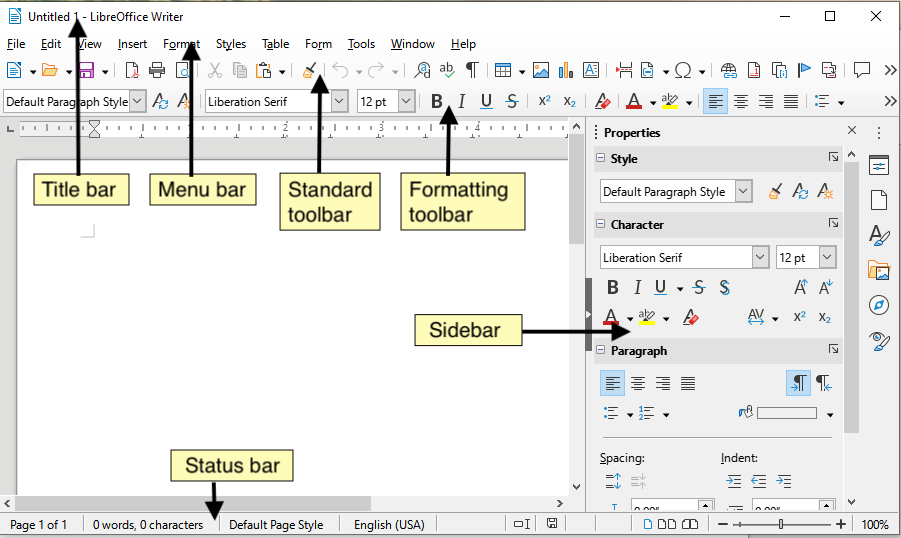
Figura 1: Partes de la ventana principal de Writer
Menús contextuales (clic derecho)
Los menús contextuales ofrecen acceso rápido a muchas funciones del menú. Se abren haciendo clic con el botón derecho sobre un párrafo, un gráfico u otro objeto. Cuando se abre un menú contextual, las funciones u opciones disponibles dependen del objeto seleccionado. Esta puede ser la forma más sencilla de acceder a una función, especialmente si no estás seguro de la ubicación de la función en los menús o en las barras de herramientas.
En LibreOffice Writer, el clic derecho resulta útil para trabajar de forma más directa con texto, imágenes, tablas u otros elementos del documento. El contenido del menú cambia según el elemento seleccionado, por lo que muestra solo las opciones relacionadas con la acción que puedes realizar en ese momento.
Diálogos
Un cuadro de diálogo es un tipo particular de ventana. Su propósito es informarte sobre algo o pedir tu opinión, o ambos. Proporciona comandos que te permiten especificar cómo realizar una acción.
En la mayoría de los casos, solo puedes interactuar con el cuadro de diálogo (no con el documento en sí) mientras el cuadro de diálogo esté abierto. Al cerrar el cuadro de diálogo (generalmente, hacer clic en Aceptar o en un botón similar guarda tus cambios y cierra el cuadro de diálogo; hacer clic en Cancelar cierra el cuadro de diálogo sin guardar los cambios), puedes volver a trabajar en el documento.
Algunos cuadros de diálogo pueden permanecer abiertos mientras trabajas, lo que te permite alternar entre el cuadro de diálogo y tu documento. Un ejemplo de este tipo es el cuadro de diálogo Buscar y reemplazar.
Vistas de documentos
Writer ofrece tres formas de mostrar y modificar un documento: Normal, Web y Pantalla completa. Para cambiar de vista, ve al menú Ver y haz clic en la vista deseada.
- Normal: permite ver el documento con una presentación cercana a la impresión o al PDF.
- Web: muestra el documento como se vería en un navegador Web.
- Pantalla completa: ocupa toda el área disponible para facilitar la lectura o edición sin distracciones.
También puedes elegir Ver > Zoom > Acercar en la barra de menús para mostrar el cuadro de diálogo Zoom y diseño, en el cual puedes definir las mismas opciones que en la barra de estado.
También puedes usar Archivo > Vista previa de impresión o presionar Ctrl + Mayús + O para mostrar el documento, pero esta vista no permite la modificación. Consulta "Vista previa de páginas antes de imprimir" en el capítulo 7, Impresión, exportación, envío por correo electrónico.
Vista normal
La vista normal es la vista predeterminada en Writer. Muestra cómo se verá el documento cuando lo imprimas o crees un PDF. En esta vista, puedes usar el control deslizante de zoom y los iconos de diseño de vista en la barra de estado para modificar el aumento.
En modo Normal, puedes ocultar o mostrar los encabezados y pies de página y el espacio entre las páginas. Para ocultarlos, desmarca Ver > Mostrar espacios en la barra de menús. Una marca junto a esta opción indica que los espacios se mostrarán. Cuando esta opción no está marcada, los espacios en blanco, los encabezados y los pies de página también están ocultos en modo de pantalla completa.
Vista Web
La vista Web muestra cómo se verá el documento si se visualiza en un navegador Web; esto es útil al crear documentos HTML. En modo Web, solo puedes usar el control deslizante de Zoom. Los iconos Mostrar diseño en la barra de estado están deshabilitados y la mayoría de las opciones en el cuadro de diálogo Zoom y diseño no están disponibles.
Vista de pantalla completa
En esta vista, no se muestra ninguna barra de herramientas ni barra lateral; el documento ocupa toda el área disponible, utilizando los ajustes de zoom y diseño seleccionados previamente. Para salir del modo de Pantalla completa y volver al modo Normal o Web, presiona la tecla Esc o haz clic en el icono de Pantalla completa en la barra de herramientas flotante en la esquina superior izquierda. También puedes usar Ctrl+Mayús+J para entrar o salir del modo de Pantalla completa.
Creación de un nuevo documento
Puedes crear un nuevo documento en blanco en Writer de varias maneras. Si ya hay un documento abierto en LibreOffice, el nuevo documento se crea en una nueva ventana.
Desde el menú del sistema operativo
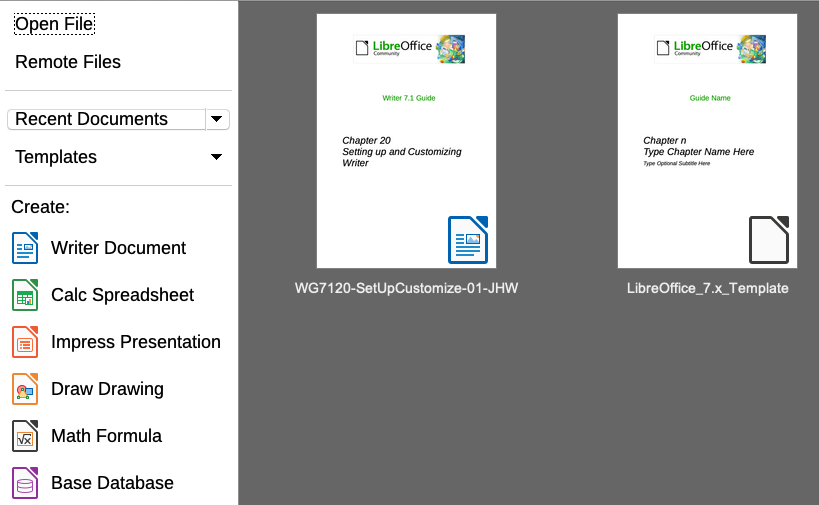
Puedes abrir el Centro de inicio de LibreOffice o el componente Writer desde el menú del sistema operativo de la misma manera que inicias otros programas. Cuando LibreOffice ha sido instalado en tu computadora, en la mayoría de los casos, se ha agregado una entrada de menú para cada componente en el menú del sistema. En macOS, el icono de LibreOffice se encontrará en la carpeta Aplicaciones. Al hacer doble clic en este icono, LibreOffice se abrirá en el centro de inicio ( Figura 10 ).
Desde el centro de inicio
Cuando LibreOffice está abierto pero ningún documento está abierto, se muestra el Centro de inicio ( Figura 10 ). Haz clic en Crear: Documento Writer para crear un nuevo documento de texto, o haz clic en Plantillas y elige una plantilla para comenzar un nuevo documento utilizando una plantilla diferente a la plantilla predeterminada.
Desde la barra de menús, la barra de herramientas o el teclado
Cuando Writer está abierto, también puedes iniciar un nuevo documento de Writer de una de las siguientes maneras:
- Presiona las teclas Ctrl+N.
- Selecciona Archivo > Nuevo > Documento de texto en la barra de menús.
- Haz clic en el icono Nuevo en la barra de herramientas Estándar.
Figura 10: Centro de inicio de LibreOffice
A partir de una plantilla
Una plantilla es un conjunto de estilos y configuraciones predeterminados que se utiliza para crear un nuevo documento. Las plantillas facilitan la creación de múltiples documentos con los mismos ajustes predeterminados. Por ejemplo, todos los capítulos de la Guía de Writer se basan en la misma plantilla. Como resultado, todos los capítulos son similares; tienen los mismos encabezados y pies de página, utilizan las mismas fuentes, etc.
Una nueva instalación de LibreOffice puede contener solo algunas plantillas, pero puedes crear la tuya o descargar otras desde https://extensions.libreoffice.org/ y otros sitios web. Consulta el Capítulo 10, Trabajar con plantillas.
Para abrir el cuadro de diálogo Plantilla, en el cual puedes elegir la plantilla que deseas utilizar para crear tu documento, realiza una de las siguientes acciones:
- Presiona las teclas Ctrl+Mayús+N.
- Selecciona Archivo > Plantillas > Gestionar plantillas en la barra de menús.
- Selecciona Archivo > Nuevo > Plantillas en la barra de menús.
- Haz clic en la flecha al lado del icono Nuevo en la barra de herramientas Estándar y selecciona Plantillas en la lista desplegable.
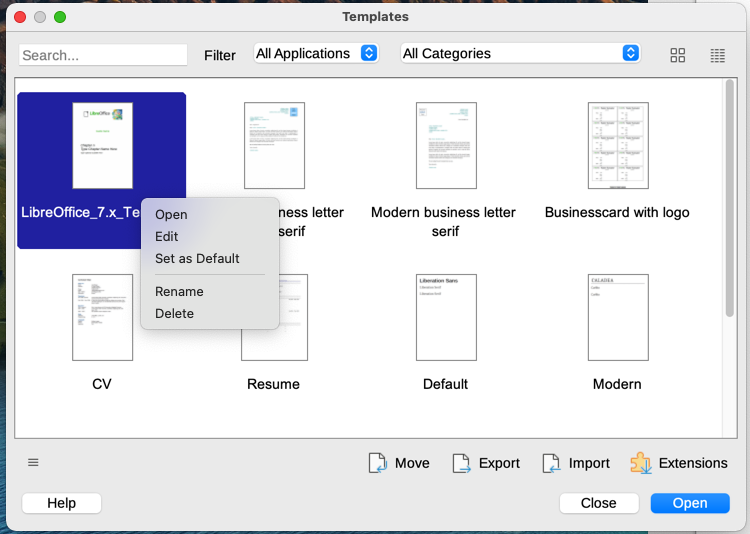
El ejemplo ilustrado en la figura 11 resalta una plantilla en la carpeta Documentos. Haz doble clic en la plantilla deseada para crear un nuevo documento basado en esa plantilla. También puedes hacer clic derecho en una de las plantillas y luego hacer clic en Abrir. Para más información sobre el cuadro de diálogo Plantillas, consulta el Capítulo 10, Uso de plantillas.
Figura 11: Creación de un documento a partir de una plantilla
Abrir un documento existente
Puedes abrir un documento existente de varias maneras.
Cuando no hay ningún documento abierto:
- Haz clic en Abrir un archivo o Archivos remotos en el Centro de inicio.
- Selecciona Archivo > Abrir o Archivo > Abrir remoto en la barra de menús.
- Presiona Ctrl+O en el teclado.
- Haz clic en el icono Abrir en la barra de herramientas Estándar.
- Haz doble clic en una miniatura de los documentos recientemente abiertos mostrados en el centro de inicio. Puedes desplazarte hacia arriba o hacia abajo en el centro de inicio para localizar un documento recientemente abierto.
Si ya hay un documento abierto:
- Haz clic en el icono Abrir en la barra de herramientas Estándar y selecciona el documento adicional que quieres abrir en el cuadro de diálogo Abrir.
- Haz clic en el pequeño triángulo a la derecha del icono Abrir y selecciona de una lista de documentos recientemente abiertos.
- Usa Archivo > Documentos recientes para hacer una selección.
- Selecciona Abrir documento en el Quickstarter.
Cuando utilices el cuadro de diálogo Abrir, dirígete a la carpeta deseada, selecciona el archivo deseado y luego haz clic en Abrir. Si ya hay un documento abierto en LibreOffice, el segundo documento se abrirá en una nueva ventana.
Puedes reducir la lista de archivos en el cuadro de diálogo Abrir seleccionando el tipo de archivo que estás buscando. Por ejemplo, si eliges Documentos de texto como tipo de archivo, solo verás los documentos que Writer puede abrir. Este método abre archivos de Word (.doc y .docx) y otros formatos, así como OpenDocument (.odt).
También puedes abrir un documento Writer existente utilizando los mismos métodos que usarías para abrir cualquier documento en tu sistema operativo.
Si has asociado formatos de archivos de Microsoft Office con LibreOffice, también puedes abrir esos archivos haciendo doble clic en ellos en el explorador de archivos. Consulta la ayuda de LibreOffice para obtener más información sobre las asociaciones de archivos.
Guardar un documento
Puedes guardar un documento utilizando los comandos Guardar o la opción Guardar como. En LibreOffice Writer, guardar con frecuencia ayuda a conservar los cambios realizados durante la edición.
Comandos de guardar
Guardar un nuevo archivo o un archivo previamente guardado
Realiza una de las siguientes acciones:
- Presiona Ctrl+S.
- Selecciona Archivo > Guardar en la barra de menús.
- Haz clic en el icono Guardar en la barra de herramientas Estándar.
Si el archivo no se ha guardado previamente, aparecerá un cuadro de diálogo Guardar como después de seleccionar una de las opciones anteriores. Introduce el nombre del archivo, verifica el tipo y la ubicación del archivo y luego haz clic en Guardar.
Si un archivo previamente guardado se guarda con el mismo nombre de archivo, el mismo tipo de archivo y la misma ubicación, no es necesario hacer nada más.
Guardar en un servidor remoto
Utiliza este comando si tu documento ya está almacenado en un servidor remoto o si deseas almacenarlo en un servidor remoto. Selecciona Archivo > Guardar de forma remota. Cuando aparece el cuadro de diálogo Guardar como, introduce o verifica el nombre, tipo y ubicación, luego haz clic en Guardar.
Consulta "Apertura y guardado de archivos en servidores remotos" en la página 1 para más información.
Guardar una copia
Utiliza este comando si deseas mantener el documento abierto para más modificaciones y también guardar una copia separada de la versión actual.
Selecciona Archivo > Guardar una copia. Cuando aparece el cuadro de diálogo Guardar como, introduce o verifica el nombre, tipo y ubicación y luego haz clic en Guardar. La copia no se abre y el archivo original permanece abierto y activo.
Guardar todo
Utiliza este comando para guardar todos los archivos abiertos en la sesión actual.
Selecciona Archivo > Guardar todo. Todos los archivos abiertos serán guardados sin modificar el nombre, tipo o ubicación.
Guardar como
Utiliza este comando si deseas guardar la versión actual como un nuevo documento modificando el nombre o el tipo de archivo, o guardando el archivo en una ubicación diferente en tu computadora.
Selecciona Archivo > Guardar como o usa Ctrl+Mayús+S para abrir un cuadro de diálogo Guardar como donde puedes modificar el nombre, tipo o ubicación del archivo y luego haz clic en Guardar.
Si deseas mantener el archivo original, guarda primero una copia como se describe arriba.
Nota
LibreOffice utiliza el término "exportar" para algunas operaciones de archivos que implican un cambio de tipo de archivo, como PDF y ePub. Consulta el capítulo 7, Impresión, exportación, envío por correo electrónico, para más información.
Guardar automáticamente un documento
Puedes elegir que Writer guarde automáticamente tu documento en un archivo temporal a intervalos regulares. Para configurar el guardado automático de archivos:
1) Selecciona Herramientas > Opciones > Cargar/Guardar > General. (Consulta también el Capítulo 20, Configuración de Writer.)
2) Haz clic en Guardar información de recuperación automática cada y establece el intervalo de tiempo. El valor predeterminado es de 10 minutos. Introduce el valor deseado escribiéndolo o usando las teclas de flecha hacia arriba o hacia abajo.
3) También puedes seleccionar Siempre crear una copia de seguridad.
4) Haz clic en Aceptar para guardar los cambios.
Guardar como documento de Microsoft Word
Para intercambiar archivos con usuarios de Microsoft Word, puedes guardar un documento en un formato como .docx.
1) Importante: Guarda primero tu documento en el formato de archivo utilizado por LibreOffice Writer, .odt. Si no lo haces, los cambios que realizaste desde la última grabación solo aparecerán en la versión de Microsoft Word del documento.
2) Luego haz clic en Archivo > Guardar como.
3) En el cuadro de diálogo Guardar como, en el menú desplegable Tipo de archivo, selecciona el tipo de formato de Microsoft Word que necesites. También puedes optar por cambiar el nombre del archivo.
4) Haz clic en Guardar.
A partir de este momento, todos los cambios que realices en el documento solo ocurrirán en el nuevo documento (Microsoft Word). Si deseas volver a trabajar con la versión .odt de tu documento, debes abrirla nuevamente.
Consejo
Para establecer el formato de archivo predeterminado utilizado por LibreOffice Writer para guardar archivos, ve a Herramientas > Opciones > Cargar/Guardar > General. En la sección titulada Formato de archivo predeterminado y parámetros ODF, junto a Tipo de documento, selecciona Documento de texto y luego, junto a Siempre guardar como, selecciona tu formato de archivo preferido.
Uso de la protección por contraseña y cifrado OpenPGP
LibreOffice proporciona dos tipos de protección de documentos: la protección por contraseña y el cifrado OpenPGP. Los archivos cifrados con la contraseña de respaldo no pueden ser descifrados sin la contraseña, que debe ser enviada a cada usuario que necesite descifrar el documento. Con el cifrado OpenPGP, el documento se cifra utilizando un algoritmo que requiere una clave. Cada clave se utiliza una sola vez y se envía al destinatario junto con el documento.
Protección por contraseña
Writer proporciona dos niveles de protección por contraseña: protección de lectura (el archivo no puede ser visualizado sin una contraseña) y protección de escritura (el archivo puede ser visualizado en modo solo lectura pero no puede ser modificado sin una contraseña). Así, puedes hacer que el contenido esté disponible para su lectura por un grupo de personas y para lectura y edición por otro grupo diferente. Este comportamiento es compatible con la protección de archivos de Microsoft Word.
Para proteger un documento con contraseñas:
1) Utiliza Archivo > Guardar como al guardar el documento. (También puedes usar Archivo > Guardar la primera vez que guardas un nuevo documento.)
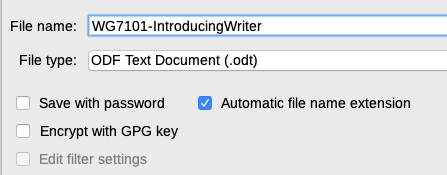
2) En el cuadro de diálogo Guardar como, selecciona la opción Guardar con contraseña en la esquina inferior izquierda ( Figura 12 ), y luego haz clic en Guardar.
Figura 12: Guardar con contraseña y cifrar con las opciones de clave GPG
3) Se abre el cuadro de diálogo Establecer contraseña ( Figura 13 ). Aquí tienes varias opciones:
- Para proteger el documento de lectura, escribe una contraseña en ambos campos en la parte superior del cuadro de diálogo.
- Para proteger el documento de escritura, haz clic en el botón Opciones y selecciona Abrir archivo en modo solo lectura en la sección Contraseña de compartir archivos.
- Para proteger el documento de escritura pero permitir que las personas seleccionadas lo modifiquen, selecciona Abrir archivo en modo solo lectura e introduce una contraseña en ambos campos en la parte inferior del cuadro de diálogo.
Figura 13: Dos niveles de protección por contraseña
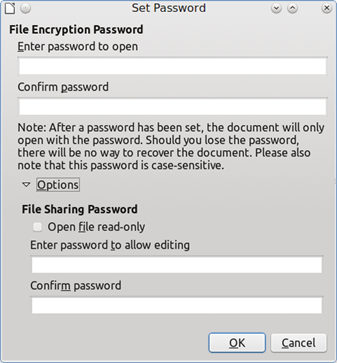
4) Haz clic en Aceptar para guardar el archivo. Si cualquiera de las dos parejas de contraseñas no coincide, recibirás un mensaje de error. Cierra el cuadro de mensaje para volver al cuadro de diálogo Establecer contraseña y vuelve a introducir la contraseña.
Aviso
LibreOffice utiliza un mecanismo de cifrado muy potente que hace casi imposible recuperar el contenido de un documento si pierdes la contraseña.
Modificar o eliminar la contraseña de un documento
Cuando un documento está protegido por una contraseña, puedes modificar o eliminar la contraseña mientras el documento está abierto. Selecciona Archivo > Propiedades > General y haz clic en el botón Modificar contraseña.
Cifrado OpenPGP
LibreOffice utiliza el software OpenPGP instalado en tu computadora. Si no hay software OpenPGP disponible, debes descargar e instalar uno adecuado para tu sistema operativo antes de poder utilizar esta opción.
Debes definir un par personal de claves de cifrado con la aplicación OpenPGP. Consulta el software OpenPGP instalado para saber cómo crear un par de claves. Para más información sobre el uso de esta forma de cifrado, consulta la ayuda provista.
El cifrado OpenPGP requiere el uso de la clave pública del destinatario; esta clave debe estar disponible en la cadena de claves OpenPGP almacenada en tu computadora. Para cifrar un documento:
1) Selecciona Archivo > Guardar como,
2) En el cuadro de diálogo Guardar como, introduce un nombre para el archivo.
3) Selecciona la opción Cifrar con la clave GPG (ver Figura 12).
4) Haz clic en Guardar. Se abre el cuadro de diálogo de selección de la clave pública OpenPGP.
5) Selecciona la clave pública del destinatario. Puedes seleccionar varias claves.
6) Haz clic en Aceptar para cerrar el cuadro de diálogo y guardar el archivo cifrado con las claves públicas seleccionadas.
Apertura y guardado de archivos en servidores remotos
LibreOffice puede abrir y guardar archivos almacenados en servidores remotos (es decir, no en tu computadora o red local). Esta funcionalidad te permite trabajar en un documento en la oficina y tener siempre acceso a él desde casa o en otro lugar. Almacenar archivos en un servidor remoto también respalda los documentos, asegurando los datos en caso de pérdida de computadora o fallo del disco duro. Algunos servidores también son capaces de archivar y extraer archivos, controlando así su uso y acceso.
LibreOffice soporta muchos servidores de documentos que utilizan protocolos de red bien conocidos, como FTP, WebDav, compartición de Windows y SSH. También soporta servicios populares como Google Drive y Microsoft OneNote, así como servidores comerciales y de código abierto que implementan la norma OASIS CMIS. Para más información, consulta la Guía de inicio.
Moviéndote rápidamente en un documento
Writer permite moverse rápidamente dentro de un documento y buscar elementos específicos utilizando el navegador y otras herramientas.
Utilizar Ir a la página
Puedes acceder a una página específica del documento de las siguientes maneras:
- Utiliza el campo Ir a la página en la parte superior derecha del Navegador (ver abajo).
- Utiliza el cuadro de diálogo Ir a la página ( Figura 8 en la página Figura 8), que muestra el número de página actual y el número de páginas del documento.
- Haz clic en el campo del número de página en la barra de estado.
- Selecciona Edición > Ir a la página en la barra de menús.
- Presiona Ctrl+G en el teclado.
Uso del navegador
En una instalación por defecto de LibreOffice, el navegador es parte de la barra lateral. Enumera todos los títulos, tablas, bloques de texto, gráficos, marcadores y otros objetos contenidos en un documento.
Para abrir el Navegador ( Figura 14 ), realiza una de las siguientes acciones:
- Haz clic en la pestaña Navegador en la barra de pestañas a la derecha de la barra lateral.
- Haz clic en el icono Navegador (si es visible) en la barra de herramientas Estándar.
- Presiona F5.
- Selecciona Ver > Navegador en la barra de menús.
Haz clic en el signo + o el triángulo a la izquierda de una categoría o subcategoría para mostrar su contenido.
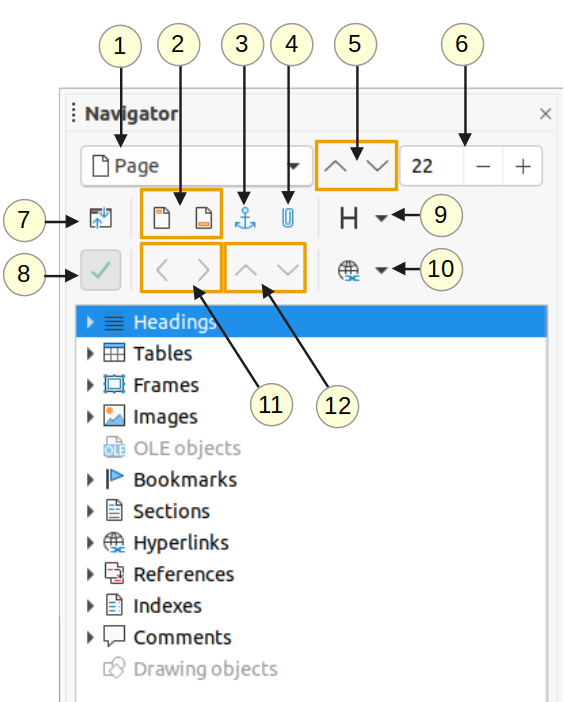
La tabla 1 resume las funciones de los iconos en la parte superior del Navegador.
Nota
En un documento maestro, el Navegador tiene diferentes funciones. Consulta el Capítulo 16, Documentos maestros.
Figura 14: El navegador en la barra lateral
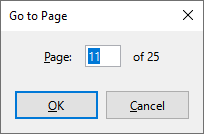
Tabla 1: Función de los iconos en el Navegador
1 Navegar por
Abre una lista desplegable en la que puedes seleccionar el tipo de elemento por el que deseas navegar.
2 Encabezado/Pie de página
Salta entre la zona de texto y la zona de encabezado o pie de página (si la página contiene uno).
3 Ancla <–> Texto
Salta entre una ancla de nota al pie y el texto de nota al pie correspondiente.
4 Establecer un recordatorio
Inserta un recordatorio. Consulta "Ajustar recordatorios" en la página 1.
5 Anterior Siguiente
Pasa al elemento anterior/siguiente del tipo seleccionado en la lista desplegable Navegar por.
6 Ir a la página
Pasa al número de página indicado en el cuadro. Ingresa un número de página o selecciona uno utilizando los signos + y -.
7 Modo de navegación en contenido
Alterna entre mostrar todas las categorías y mostrar solo la categoría seleccionada.
8 Área de lista activada/desactivada
Alterna entre mostrar u ocultar el área de lista.
9 Niveles de título mostrados
Elige cuántos niveles de título mostrar.
10 Modo de arrastre
Selecciona Insertar como enlace, Enlace o Copiar. Consulta el Capítulo 3, Trabajar con texto: Avanzado.
11 Nivel de promoción/relegación
Cambia rápidamente el nivel del título seleccionado en el documento. Consulta el Capítulo 3, Trabajar con texto: Avanzado.
12 Promover/relegar un capítulo
El Navegador ofrece varios medios prácticos para moverse en un documento y buscar elementos:
- Para acceder a una página específica del documento, ingresa su número de secuencia en el cuadro en la parte superior del navegador y presiona Entrar.
- Cuando una categoría se abre para mostrar la lista de elementos que contiene, haz doble clic en un elemento para acceder directamente a la ubicación de ese elemento en el documento.
- Para ver el contenido de una sola categoría, selecciona esa categoría y haz clic en el icono Ver navegación en el contenido.
- Usa los iconos Anterior y Siguiente para acceder a otros objetos del tipo seleccionado en la lista desplegable Navegar por.
En la parte superior izquierda del navegador hay una lista desplegable Navegar por. Puedes seleccionar un tipo de objeto (como un marcador, tabla o entrada de índice), y luego usar los botones Anterior (^) y Siguiente (v) para pasar de uno a otro. Consulta la Figura 15.
Nota
Una sección oculta (u otro objeto oculto) de un documento aparece en gris en el navegador y muestra la palabra "oculto" como un tooltip. Para más información sobre secciones ocultas, consulta el Capítulo 6, Formateo de páginas: Avanzado.
Figura 15: Lista Navegar por en el navegador
Consejo
Los objetos son mucho más fáciles de encontrar si les das nombres identificativos al crearlos. Por defecto, LibreOffice da a los objetos nombres como Imagen1, Imagen2, Tabla1, Tabla2, etc. Estos nombres son asignados en el orden en que los objetos han sido añadidos al documento, que puede no corresponder a la ubicación del objeto en el documento.
Puedes renombrar los objetos después de insertarlos. Por ejemplo, para renombrar una imagen, haz clic derecho en su nombre en el Navegador, selecciona Imagen en el menú contextual, y luego selecciona Imagen > Renombrar. La vista salta a la imagen (para mostrar de cuál se trata) y aparece un pequeño cuadro de diálogo. Escribe un nuevo nombre para la imagen y haz clic en Aceptar para guardar.
También puedes hacer clic derecho en la imagen y seleccionar Propiedades. En el cuadro de diálogo Imagen, ve a la pestaña Opciones, cambia el nombre y haz clic en Aceptar.
Establecer recordatorios
Los recordatorios te permiten marcar los lugares de tu documento a los que deseas volver más tarde, por ejemplo, para agregar o corregir información o simplemente marcar el lugar donde terminaste la edición. Los posibles usos de los recordatorios son solo limitados por tu imaginación.
Para establecer un recordatorio en la ubicación actual del cursor, haz clic en el icono Establecer recordatorio en el navegador. Puedes establecer hasta 5 recordatorios en un documento; el establecimiento de un sexto elimina el primero.
Los recordatorios no se resaltan en el documento de ninguna manera, ni se enumeran en el navegador, por lo que no puedes ver dónde se encuentran, excepto que al pasar de uno a otro, la ubicación del cursor indica la ubicación del recordatorio.
Para pasar de un recordatorio a otro, primero selecciona la opción Recordatorio en la lista desplegable Navegar por. Luego haz clic en los iconos Anterior y Siguiente.
Los recordatorios no se almacenan con el documento.
Deshacer y rehacer cambios
Para deshacer el cambio más reciente en un documento, presiona Ctrl+Z, selecciona Edición > Deshacer en la barra de menús o haz clic en el icono Deshacer en la barra de herramientas estándar. Para obtener una lista de todas las modificaciones que pueden ser deshechas, haz clic en el pequeño triángulo a la derecha del icono Deshacer en la barra de herramientas Estándar. Puedes seleccionar múltiples cambios secuenciales de la lista y deshacerlos al mismo tiempo.
Figura 16: Lista de acciones que pueden ser deshechas
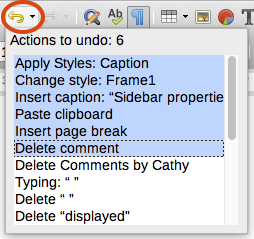
Una vez deshechos los cambios, Rehacer se activa. Para rehacer un cambio, selecciona Edición > Rehacer, o presiona Ctrl+Y o haz clic en el icono Rehacer en la barra de herramientas Estándar. Al igual que con Deshacer, haz clic en el icono de flecha hacia abajo del icono combinado para obtener una lista de los cambios que pueden ser restaurados.
Recargar un documento
Puede que desees deshacer todos los cambios realizados en una sesión de edición desde la última vez que lo guardaste. Puede ser difícil deshacer cada cambio o recordar dónde ocurrieron las modificaciones. Si estás seguro de que no quieres conservar los cambios realizados desde el último guardado del documento, puedes recargar el documento.
Para recargar un documento, ve a Archivo > Recargar en la barra de menús. Un cuadro de diálogo de confirmación te preguntará si deseas deshacer todos los cambios; selecciona Sí para volver el documento a la versión que fue guardada por última vez.
Cerrar un documento
Si solo hay un documento abierto y deseas cerrar ese documento, ve a Archivo > Cerrar en la barra de menús o haz clic en la X en la barra de título. La X puede estar situada a la derecha o a la izquierda de la barra de título. En Windows y Linux, al cerrar el último documento, LibreOffice se cierra completamente. En macOS, debes usar LibreOffice > Salir de LibreOffice.
Si hay varios documentos abiertos y deseas cerrar uno, ve a Archivo > Cerrar en la barra de menús o haz clic en la X en la barra de menús de la ventana de ese documento. Cuando solo queda abierto el último documento, la X de la barra de menús desaparece. Sin embargo, la X en la barra de título permanece.
Si el documento no ha sido guardado desde la última modificación, aparecerá un cuadro de mensaje. Elige guardar o cancelar los cambios.
Preguntas frecuentes sobre LibreOffice Writer
¿Qué es LibreOffice Writer?
LibreOffice Writer es el componente de procesamiento de texto de LibreOffice. Permite crear, abrir, modificar, guardar y proteger documentos de texto.
¿Cómo se crea un documento nuevo en Writer?
Puedes crear un documento nuevo desde el Centro de inicio, desde Archivo > Nuevo > Documento de texto, con el icono Nuevo de la barra de herramientas Estándar o con el atajo Ctrl+N.
¿Qué vistas ofrece Writer para trabajar con documentos?
Writer ofrece las vistas Normal, Web y Pantalla completa. Cada una cambia la forma en que se muestra el documento durante la lectura o edición.
¿Cómo se guarda un documento de Writer como archivo de Microsoft Word?
Primero guarda el documento en formato .odt. Después usa Archivo > Guardar como y elige el formato de Microsoft Word que necesites, como .docx.
¿Para qué sirve el Navegador de Writer?
El Navegador permite moverse rápidamente por títulos, tablas, gráficos, marcadores y otros objetos del documento. También permite ir a una página específica y usar recordatorios.
Conclusión
Esta segunda parte de la guía de LibreOffice Writer reúne funciones básicas y prácticas para manejar documentos: menús contextuales, cuadros de diálogo, vistas, creación, apertura, guardado, protección, servidores remotos, navegación, deshacer, rehacer, recargar y cerrar documentos. Usar estas herramientas facilita el trabajo diario con documentos de texto en LibreOffice.
[staticpage_content:licence]
