Creador de miniaturas: la herramienta complementaria de LibreOffice para tus visuales
- 21/07/2026 21:09
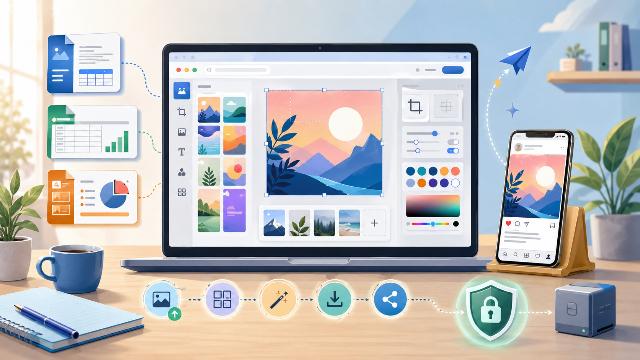
LibreOffice permite redactar documentos, crear presentaciones, preparar tablas y diseñar soportes gráficos. Sin embargo, la publicación de contenido a menudo requiere un último paso: crear una imagen adecuada para la web y las redes sociales.
Presentación de Thumbnail Maker
Thumbnail Maker ahora complementa este uso. Esta herramienta complementaria de LibreOffice permite crear una miniatura, una portada, un banner o una publicación social directamente en su navegador.
Simplicidad y Accesibilidad
Por ejemplo, puede redactar un artículo con LibreOffice Writer, preparar una presentación con Impress, y luego crear su imagen de portada con Thumbnail Maker. Así obtendrá un visual en el formato correcto sin tener que abrir un software gráfico complejo.
Uso Gratuito y Sin Complicaciones
La herramienta funciona de forma gratuita, sin necesidad de registro ni instalación. Además, procesa las imágenes seleccionadas directamente en el navegador. Por lo tanto, sus archivos permanecen en su dispositivo.
Complemento a LibreOffice
Thumbnail Maker no es una nueva aplicación de la suite LibreOffice. Tampoco es una extensión integrada en Writer, Impress o Draw. Simplemente complementa estos programas ofreciendo una solución rápida para la creación de visuales destinados a la publicación.
Una herramienta complementaria para ampliar su trabajo en LibreOffice
LibreOffice satisface diversas necesidades de oficina. Writer facilita la redacción de textos, mientras que Impress permite crear presentaciones. Calc gestiona datos y Draw ayuda a realizar diagramas o composiciones gráficas.
No obstante, estos contenidos a menudo terminan en un sitio web, un canal de video o una red social. Entonces, debe crear una imagen de presentación adecuada para cada soporte.
Este paso puede referirse a:
- la miniatura de un tutorial dedicado a LibreOffice;
- la imagen destacada de un artículo de blog;
- la portada de una publicación de LinkedIn;
- el anuncio de una nueva formación;
- una banner para un canal de video;
- el visual de una guía creada con Writer;
- la promoción de una presentación diseñada con Impress.
Thumbnail Maker interviene precisamente en este momento. Termina su contenido en LibreOffice y luego abre la herramienta en su navegador. Luego selecciona el formato deseado y prepara la imagen que acompañará su publicación.
Esta organización evita sobrecargar su método de trabajo. De hecho, utiliza LibreOffice para producir el contenido principal y Thumbnail Maker para crear rápidamente su envoltura visual.
Thumbnail Maker complementa a Writer, Impress y Draw
Los diferentes módulos de LibreOffice pueden alimentar numerosos proyectos. Sin embargo, cada proyecto no requiere las mismas herramientas gráficas.
Writer es particularmente adecuado para la redacción de artículos, guías, libros digitales o documentos profesionales. Una vez que el texto está terminado, puede utilizar Thumbnail Maker para crear una imagen de portada o una miniatura.
Impress permite producir presentaciones, materiales de curso y presentaciones comerciales. Luego puede diseñar un visual para anunciar su publicación, descarga o difusión en video.
Draw ofrece más libertad para diagramas, carteles y composiciones. Es adecuado para creaciones que requieren un trabajo gráfico preciso. Thumbnail Maker responde a una necesidad diferente, ya que prioriza la rapidez y los formatos destinados a la web.
Por lo tanto, las dos soluciones no se oponen. Al contrario, pueden complementarse.
| Herramienta | Uso principal |
|---|---|
| LibreOffice Writer | Redactar un artículo, guía o documento |
| LibreOffice Impress | Crear una presentación o material de formación |
| LibreOffice Draw | Realizar una composición gráfica más avanzada |
| Thumbnail Maker | Preparar rápidamente una miniatura o una banner web |
Así puede elegir la herramienta según la tarea. LibreOffice gestiona el documento fuente, mientras que Thumbnail Maker prepara el visual de publicación.
Crear miniaturas sin instalar software adicional
Thumbnail Maker funciona directamente desde la página web >> https://tools.libre-office.fr/thumbnail-maker/. Por lo tanto, no necesita descargar ningún programa adicional.
Este enfoque presenta una ventaja inmediata. Puede abrir la herramienta después de haber terminado su trabajo en LibreOffice, sin interrumpir demasiado su actividad.
La interfaz agrupa los ajustes esenciales en una sola página. Primero elige las dimensiones del visual. Luego, selecciona una plantilla, un fondo y sus diferentes áreas de texto.
Puede llevar a cabo todo el trabajo desde un ordenador. La interfaz también se adapta a dispositivos móviles. Por lo tanto, puede corregir o crear una imagen desde un teléfono cuando la situación lo requiere.
La herramienta no requiere la creación de una cuenta. Por lo tanto, evita un registro adicional y accede inmediatamente al editor.
Esta simplicidad corresponde a la filosofía de las herramientas propuestas en tools.libre-office.fr. El sitio pone a disposición servicios accesibles desde un navegador para complementar los usos de oficina comunes.
Formatos listos para YouTube y redes sociales
Cada plataforma impone sus propias proporciones. Una miniatura de YouTube utiliza un formato horizontal, mientras que una publicación de Instagram puede adoptar una forma cuadrada o vertical.
Una banner de LinkedIn requiere aún otras dimensiones. De igual manera, una portada de TikTok no responde a las mismas exigencias que una imagen destinada a Facebook.
Thumbnail Maker integra por lo tanto varios formatos predefinidos. El editor ofrece dimensiones adaptadas a:
- YouTube;
- Instagram;
- Facebook;
- X;
- Twitch;
- TikTok;
- LinkedIn;
- Discord.
Simplemente selecciona la plataforma y el tipo de contenido. La herramienta configura automáticamente el ancho y la altura de la zona de creación.
Esta función reduce los errores. Evita principalmente producir una imagen demasiado pequeña, deformada o mal recortada al publicarla.
También puede definir dimensiones personalizadas. La herramienta acepta un ancho y una altura entre 320 y 4,096 píxeles.
Esta opción se vuelve útil cuando prepara la imagen destacada de un artículo en su propio sitio. También es adecuada para boletines, formaciones y plataformas que utilizan formatos particulares.
Cómo usar Thumbnail Maker después de LibreOffice
El funcionamiento de Thumbnail Maker es accesible para principiantes. Puede crear un primer visual en unos pocos pasos.
Comience por terminar su contenido en LibreOffice. Puede ser un documento de Writer, una presentación de Impress o un material creado con Draw.
A continuación, abra Thumbnail Maker desde su navegador. Elija la plataforma en la que desea publicar su contenido.
A continuación, seleccione un formato predefinido o indique sus propias dimensiones. La herramienta adapta inmediatamente la zona de trabajo.
Luego puede seguir este método:
- Elija una plantilla de inicio.
- Seleccione un fondo.
- Importe opcionalmente una imagen desde su dispositivo.
- Agregue un título corto.
- Personalice los colores y el tamaño del texto.
- Verifique las zonas de seguridad.
- Descargue el resultado en PNG o WebP.
Puede reutilizar un elemento creado con LibreOffice. Por ejemplo, exporte una página de presentación de Impress como imagen, y luego úsela como fondo.
También puede importar una fotografía que ilustre su artículo de Writer. Thumbnail Maker luego le ayudará a recortarla y añadir un título.
Utilice un color, un degradado o su propia imagen
El fondo juega un papel esencial en una miniatura. Atrae la atención y realza el tema.
Thumbnail Maker ofrece tres tipos de fondo. Puede elegir un color sólido, un degradado o una imagen guardada en su dispositivo.
El color sólido se adapta a los visuales sobrios. Permite retomar los colores de una presentación o un documento.
El degradado crea una composición más dinámica. Puede elegir un color de inicio, un color final y la orientación del degradado.
Finalmente, la imagen local permite usar una fotografía, una ilustración o una captura de pantalla. La herramienta acepta formatos JPG, PNG, WebP y GIF.
Varios ajustes facilitan luego el posicionamiento de la imagen. Puede:
- rellenar toda la zona;
- mostrar la imagen completa;
- estirar el visual;
- modificar su nivel de zoom;
- desplazar la imagen horizontalmente;
- desplazar la imagen verticalmente.
También puede aplicar un velo oscuro. Este ajuste mejora la legibilidad cuando el texto aparece sobre una imagen detallada.
Sin embargo, el velo debe permanecer equilibrado. Un valor demasiado alto ocultaría el fondo, mientras que un valor demasiado bajo reduciría el contraste.
Agregue tres áreas de texto independientes
Una miniatura debe presentar una información clara en pocos segundos. Por lo tanto, el texto debe ser corto, visible y estar correctamente colocado.
Thumbnail Maker ofrece tres áreas de texto independientes. Puede usar la primera para el título, la segunda para un complemento y la tercera para una indicación secundaria.
Cada área tiene sus propios ajustes. Puede modificar:
- el texto;
- el color de los caracteres;
- el color del fondo;
- el tamaño;
- la posición;
- la rotación.
Esta organización permite jerarquizar la información. Por ejemplo, puede mostrar el nombre de una herramienta en grande, y luego agregar el tipo de tutorial en una segunda área.
Sin embargo, evite copiar el título completo de su documento de Writer. Una miniatura debe seguir siendo comprensible cuando aparece en pequeño.
Por lo tanto, prefiere una fórmula de cuatro a ocho palabras. Luego puede completar la información en el título de su artículo o en la descripción de su video.
Respete las zonas de seguridad de las plataformas
Algunas plataformas añaden elementos sobre las imágenes. Una foto de perfil, un botón o una información pueden ocultar parte de la creación.
Thumbnail Maker ofrece guías de seguridad para evitar este problema. Estos marcadores indican las zonas en las que debe colocar la información importante.
Puede activar las guías durante la creación. No aparecen en la imagen descargada.
Esta función se vuelve particularmente útil para las banners. De hecho, su visualización a menudo varía entre una computadora y un teléfono.
Coloque, por lo tanto, el título, el logo o el tema principal en el centro de la zona recomendada. Puede reservar los bordes para elementos decorativos.
Gracias a estas referencias, su visual conservan más legibilidad después de su publicación.
Sus imágenes permanecen procesadas en su navegador
Thumbnail Maker otorga una gran importancia a la privacidad. Cuando elige una imagen, la herramienta la procesa localmente en su navegador.
El archivo no se envía al servidor del sitio. Permanece en su ordenador, tablet o teléfono durante la creación.
Este método presenta un interés particular para los usuarios de LibreOffice. Puede trabajar con una ilustración proveniente de un documento interno sin transferirla a un servicio externo.
Esta protección también es útil para:
- documentos profesionales;
- contenidos que aún no están publicados;
- fotografías personales;
- materiales de formación;
- visual reservados para una empresa o una asociación.
Por supuesto, siempre debe verificar que posee los derechos necesarios sobre las imágenes utilizadas. El procesamiento local no modifica las normas relativas a los derechos de autor.
Exporte el resultado en formato PNG o WebP
Una vez que la creación está terminada, Thumbnail Maker permite descargar el visual en PNG o WebP.
El PNG ofrece una compatibilidad muy amplia. Puede utilizarlo en la mayoría de los sitios, redes sociales y software de oficina.
También puede reinserir el archivo PNG en Writer, Impress o Draw. Por ejemplo, añada su nueva miniatura en un documento de presentación o en una guía.
El WebP produce a menudo archivos más ligeros. Por lo tanto, es una opción interesante para páginas web, ya que reduce el peso de las imágenes.
Elija el PNG cuando busque una compatibilidad máxima. Prefiera el WebP cuando desee optimizar la carga de una página web.
En ambos casos, la herramienta descarga únicamente el resultado final. Las guías y los comandos del editor no figuran en la imagen exportada.
Algunos consejos para lograr sus visuales en LibreOffice
La simplicidad de la herramienta facilita la creación. Sin embargo, algunas reglas mejoran notablemente el resultado.
Comience por definir un mensaje único. Una miniatura demasiado cargada puede desviar la atención.
Luego retome los colores de su documento o presentación. Esta coherencia permitirá al público reconocer mejor su contenido.
Utilice un contraste suficiente entre el texto y el fondo. Un texto claro funciona generalmente sobre una imagen oscura. A la inversa, elija un texto oscuro sobre un fondo luminoso.
Limite también el número de colores. Dos o tres tonos principales son suficientes en la mayoría de los casos.
Finalmente, verifique la miniatura en tamaño pequeño. Una creación legible en una pantalla grande puede volverse confusa en un teléfono.
También puede mantener una estructura común para varias publicaciones. Utilice, por ejemplo, la misma ubicación para el título y la misma paleta para cada tutorial de LibreOffice.
Esta regularidad refuerza la identidad visual de su sitio, canal o formación.
Una nueva herramienta en línea en el ecosistema libre-office.fr
Thumbnail Maker se une a las herramientas gratuitas ofrecidas en tools.libre-office.fr. Estos servicios en línea tienen como objetivo facilitar ciertas tareas complementarias a la oficina.
La herramienta no reemplaza a Writer, Impress ni Draw. Responde a una necesidad más específica: transformar rápidamente una imagen en miniatura, banner o publicación social.
Su uso no requiere ninguna instalación. Por lo tanto, puede continuar usando su versión habitual de LibreOffice en Windows, macOS o Linux.
El proceso sigue siendo sencillo. Crea su contenido en LibreOffice, prepara su visual con Thumbnail Maker y luego publica el resultado en el soporte de su elección.
Esta herramienta complementaria de LibreOffice se vuelve particularmente interesante para blogueros, formadores, asociaciones, empresas y creadores de videos.
Permite prolongar el trabajo realizado en la suite de oficina sin imponer el aprendizaje de un software gráfico adicional.
En última instancia, Thumbnail Maker ofrece un puente práctico entre la creación de oficina y la publicación en línea. Completa LibreOffice con una solución rápida, gratuita y accesible desde un navegador.