
LibreOffice Writer: introducción y guía práctica
- 04/02/2022 10:34
 LibreOffice Writer es el componente de procesamiento de texto de LibreOffice, una suite de oficina completa y disponible de forma gratuita. Esta guía práctica presenta su interfaz, sus herramientas principales y las funciones que ayudan a crear, revisar, formatear y exportar documentos de texto.
Además de las funciones habituales de un procesador de textos (entrada de texto, edición y formato, corrector ortográfico, diccionario de sinónimos, separación y corrección automática, búsqueda y reemplazo...), Writer ofrece estas características importantes:
- Seguimiento de cambios durante las revisiones
- Métodos de maquetación, incluidos estilos, marcos, columnas y tablas
- Exportación a PDF y ePub
- Documentación de firmas digitales
- Plantillas y estilos
- Herramientas de dibujo integradas
- Listas
- Tablas de datos
- Combinar y enviar por correo
- Índices y tablas de contenido automatizados
- Documentos maestros para agrupar un conjunto de documentos en un solo documento
- Campos y formularios
- Integración de bases de datos, incluida una base de datos bibliográfica
- Incorporación o vinculación de hojas de cálculo, ecuaciones y otros objetos
- Y mucho más
Partes de la ventana principal de Writer
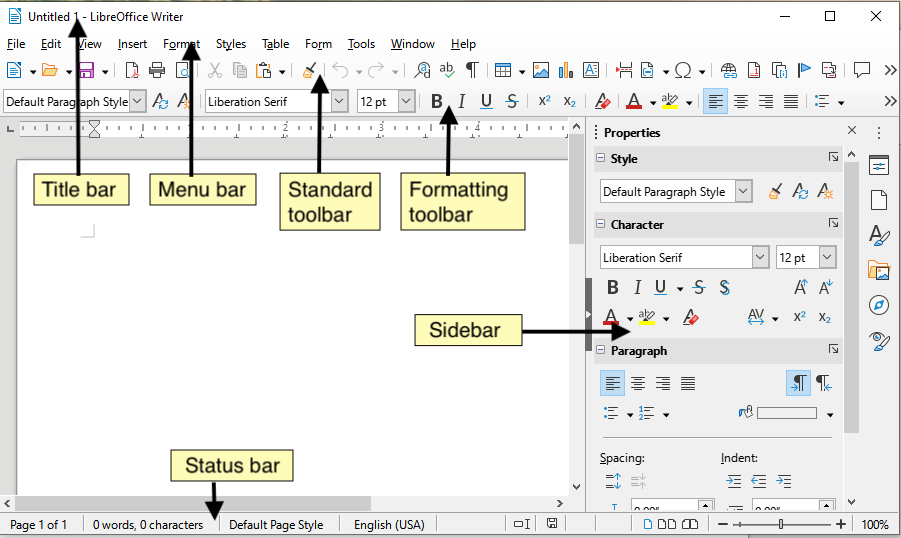
La ventana principal de Writer está ilustrada en la Figura 1. Sus funciones se describen en esta sección. Conocer estas zonas facilita el uso diario de LibreOffice Writer, especialmente al trabajar con documentos largos, tablas, estilos, imágenes o revisiones.
A tener en cuenta
Por defecto, los comandos de LibreOffice Writer están agrupados en menús y barras de herramientas, como se describe en esta sección. Además, Writer proporciona otras variantes de interfaz de usuario, mostrando grupos contextuales de comandos y contenidos. Para más información, consulte "Barra de bloc de notas" en la Ayuda y el artículo, Personalización de Writer.
Barra de título
La barra de título está ubicada en la parte superior de la ventana de Writer. Muestra el nombre del archivo del documento actual. Cuando el documento aún no tiene nombre, el nombre del documento aparecerá como Sin título X, donde X es un número. Los documentos sin título están numerados en el orden de su creación.
Barra de menú
La barra de menús se encuentra justo debajo de la barra de título en Windows y Linux, y en la parte superior de la pantalla en macOS. Al seleccionar uno de los menús, un submenú se despliega para mostrar otras opciones, que incluyen:
- Comandos que realizan directamente una acción, como Cerrar o Guardar, en el menú Archivo.
- Comandos que abren cuadros de diálogo. Estos se indican con tres puntos al final de un comando, como Buscar... en el menú Edición.
- Comandos que abren otros submenús. Estos se indican con una flecha apuntando hacia la derecha después de un comando, como Barras de herramientas y Zoom, en el menú Ver. Mover el cursor sobre uno de estos elementos hará que se abra su submenú.
Figura 1: Partes de la ventana principal de Writer
Barra lateral
La barra lateral está normalmente abierta por defecto en el lado derecho de la ventana de Writer, como se ilustra en la figura 1. Si es necesario, seleccione Ver > Barra lateral en la barra de menús para mostrarla. La barra lateral también tiene un ícono de Ocultar / Mostrar, como se ilustra en la Figura 2. Cuando la barra lateral está cerrada, se puede abrir haciendo clic en este ícono, que se encontrará en el extremo derecho de la ventana.
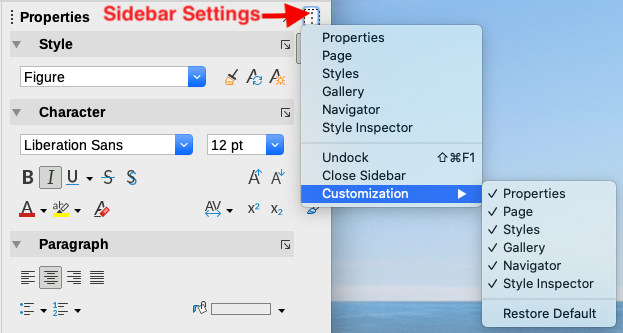
La barra lateral de Writer contiene seis conjuntos por defecto: Propiedades, Página, Estilos (también mostrados como Estilos y Formato en algunas instalaciones), Galería, Navegador e Inspector de estilos. Cada conjunto puede abrirse haciendo clic en su ícono correspondiente en la barra de pestañas a la derecha de la barra lateral.
Dos conjuntos adicionales están disponibles cuando las funciones experimentales están activadas en Herramientas > Opciones > LibreOffice > Avanzado: Gestionar cambios y diseño.
Cada conjunto se compone de una barra de título y uno o varios paneles de contenido. Un panel es como una combinación de barra de herramientas y cuadro de diálogo. Las barras de herramientas y los paneles de la barra lateral comparten muchas funciones. Por ejemplo, los íconos para poner texto en negrita o cursiva existen tanto en la barra de herramientas de Formato de la ventana principal de Writer como en el panel de Carácter del conjunto Propiedades.
Algunos paneles contienen un botón Más opciones, que abre un cuadro de diálogo con comandos de edición adicionales. Cuando el cuadro de diálogo está abierto, el documento está bloqueado para otros cambios.
Para ajustar el ancho de la barra lateral, coloque el cursor sobre su borde izquierdo. Cuando aparezca una flecha doble, haga clic y arrastre hacia la derecha o hacia la izquierda. Cuando el conjunto Propiedades está abierto, no puede reducir la barra lateral a un ancho determinado. Cuando otro conjunto está abierto, la barra lateral puede ser reducida al ancho de su barra de pestañas.
Para desanclar la barra lateral y hacerla flotante, y para anclar una barra lateral flotante, use el menú desplegable en los ajustes de la barra lateral sobre la barra de pestañas (ver Figura 3). En el mismo menú, puede usar el menú Personalización para elegir las pestañas que desea incluir en la barra lateral.
Figura 2: Conjunto de propiedades de la barra lateral
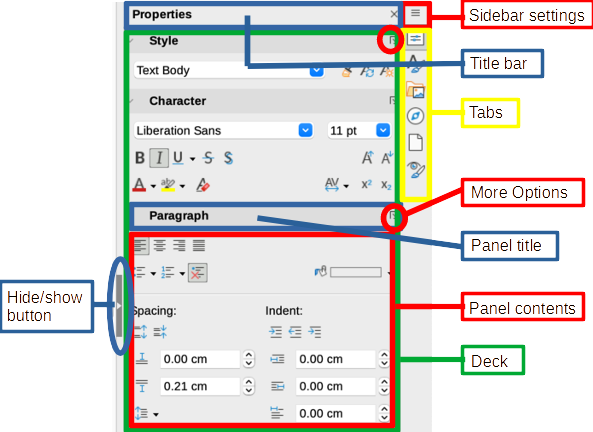
Figura 3: Menú de Configuración de la barra lateral
Conjuntos laterales
Los conjuntos contenidos en la barra lateral se describen a continuación.
Propiedades: Contiene herramientas para formatear directamente el contenido.
Cuando se selecciona texto, aparecen estos paneles:
- Estilo: aplicar, crear o actualizar un estilo de párrafo.
- Carácter: modificar propiedades del texto, como el nombre de la fuente, tamaño, color, grosor o espaciado de caracteres.
- Párrafo: modificar la alineación, color de fondo, sangría y espaciado de un párrafo, y alternar entre listas numeradas o con viñetas.
Cuando el cursor está dentro de una tabla, aparece este panel además de los paneles de texto.
- Tabla: modificar propiedades de la tabla, como la inserción o eliminación de filas, la fusión o división de celdas, la definición de la altura de las filas y el ancho de las columnas, color de fondo y bordes.
Cuando se selecciona un gráfico o una imagen, aparecen estos paneles:
- Área: Modificar el modo de relleno y la transparencia del fondo.
- Imagen: modificar el brillo, contraste, modo de color o la transparencia del gráfico.
- Envolver: Modifica la posición del gráfico con respecto al texto circundante, donde estas modificaciones estén disponibles.
- Posición y tamaño: modificar el ancho, altura, rotación o volteo.
Cuando se selecciona un objeto de dibujo, aparecen estos paneles:
- Área: Modificar el modo de relleno y la transparencia del fondo.
- Efecto: agregar y ajustar un efecto Resplandor o Borde suave al objeto.
- Línea: modificar flechas, estilo de línea, ancho, color o transparencia.
- Posición y tamaño: modificar el ancho, altura, rotación o volteo.
Cuando se selecciona un marco, aparecen estos paneles:
- Área: Modificar el modo de relleno y la transparencia del fondo.
- Envolver: Modifica la posición del gráfico con respecto al texto circundante, donde estas modificaciones estén disponibles.
Cuando se selecciona un clip de video o audio, aparecen estos paneles:
- Reproducción multimedia: control de reproducción, pausa, detener, buscar, repetir y volumen.
- Posición y tamaño: modificar el ancho y la altura.
Estilos: Gestionar los estilos utilizados en el documento, aplicar estilos existentes, crear nuevos estilos o modificar estilos. Para más información, consulte los artículos Introducción a los estilos y Uso de estilos.
Galería: muestra imágenes y diagramas incluidos en los temas de la galería. La Galería tiene dos secciones: la primera lista los temas por nombre (Flechas, Viñetas, Diagramas, etc.) y la segunda muestra las imágenes en el tema seleccionado. Para más información sobre cómo usar la Galería para agregar imágenes a un documento, crear nuevos temas y agregar sus propias imágenes, consulte el artículo Imágenes y gráficos.
Navegación: navega por el documento y reorganiza su contenido seleccionando categorías de contenido, como títulos, tablas, marcos, imágenes, etc. Para más información, consulte la sección "Uso del navegador".
Página: Contiene herramientas para formatear directamente el estilo de la página. Incluye cuatro paneles:
- Formato: Modificar el tamaño, ancho, altura, orientación y márgenes de la página.
- Estilos: modificar el estilo de numeración de páginas, fondo, diseño y número de columnas.
- Encabezado: Activar/desactivar el encabezado y modificar sus márgenes, espaciado y contenido.
- Pie de página: Activar/desactivar el pie de página y modificar sus márgenes, espaciado y contenido.
Advertencia
Tenga en cuenta que al cambiar las opciones del conjunto de páginas, cambiará el estilo de página utilizado, modificando no solo la página actual, sino todas las páginas que utilizan el mismo estilo de página en este documento.
Inspector de estilo: muestra todos los atributos de los estilos de párrafo, estilos de carácter y formato manual (directo) del texto seleccionado. Para más información, consulte el artículo, Uso de estilos.
Barras de herramientas
LibreOffice tiene dos tipos de ubicaciones de barras de herramientas: ancladas (fijas en su lugar) o flotantes. Las barras de herramientas ancladas pueden ser movidas a diferentes ubicaciones (por ejemplo, arriba, abajo o al lado del espacio de trabajo) o hacerse flotantes. Las barras de herramientas flotantes pueden ser ancladas.
Mostrar u ocultar las barras de herramientas
Para mostrar u ocultar las barras de herramientas, vaya a Ver > Barras de herramientas en la barra de menús, y luego haga clic en el nombre de una barra de herramientas en la lista desplegable. Una barra de herramientas activa muestra una marca al lado de su nombre. Tenga en cuenta que las barras de herramientas creadas a partir de paletas de herramientas no están listadas en el menú de Ver.
Para ocultar una barra de herramientas, vaya a Ver > Barras de herramientas en la barra de menús y deseleccione la barra de herramientas, o haga clic con el botón derecho en un espacio vacío entre los íconos de una barra de herramientas y seleccione Cerrar la barra de herramientas en el menú contextual.
Barras de herramientas más utilizadas
En una instalación por defecto de LibreOffice (Figura 1), la barra de herramientas superior, justo debajo de la barra de menú, se llama barra de herramientas estándar.
La segunda barra de herramientas en la parte superior es la barra de herramientas de formato. Es contextual; es decir, muestra las herramientas correspondientes a la posición actual del cursor o del objeto seleccionado. Por ejemplo, cuando el cursor está en texto, la barra de herramientas de Formato propone herramientas de formato de texto. Cuando el cursor está sobre un gráfico (imagen), las herramientas están destinadas al formateo de imágenes.
Para liberar más espacio para el documento, puede optar por una alternativa a una sola barra de herramientas que contenga los comandos más utilizados. Para activarla, seleccione Ver > Interfaz de usuario > Barra de herramientas única.
Otras barras de herramientas están disponibles en Ver > Barras de herramientas.
Submenús y paletas de herramientas
Los íconos de la barra de herramientas con un pequeño triángulo a su derecha mostrarán submenús, paletas de herramientas u otros métodos de selección de elementos, según el ícono.
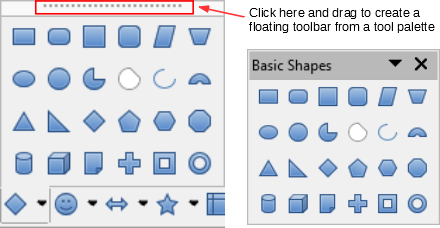
Una paleta de herramientas es una colección contextual de herramientas vinculadas a una sola herramienta en una barra de herramientas. La paleta puede transformarse en una barra de herramientas flotante, como se ilustra en la Figura 4. Una vez sacada de la barra de herramientas principal, muestra una barra de título. Las paletas de herramientas pueden ser flotantes o ancladas a lo largo de un borde de la pantalla o en una de las áreas de barra de herramientas existentes.
Figura 4: Ejemplo de extracción de una paleta de herramientas
Mover barras de herramientas
Las barras de herramientas ancladas pueden ser desancladas y trasladadas a una nueva posición anclada o dejadas como una barra de herramientas flotante.
Para desanclar una barra de herramientas:
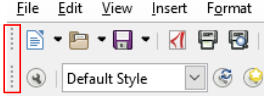
1) Coloque el cursor del ratón sobre la agarradera de la barra de herramientas, que es la pequeña barra vertical a la izquierda de una barra de herramientas anclada, como se ilustra en la Figura 5.
2) Mantenga presionado el botón izquierdo del mouse y arrastre la barra de herramientas hacia una nueva ubicación.
3) Suelte el botón del mouse.
Figura 5: Agarraderas de la barra de herramientas
Para mover una barra de herramientas flotante, haga clic en su barra de título y arrástrela hacia una nueva ubicación flotante o ancle la barra de herramientas en la parte superior o inferior de la ventana principal.
Nota
También puede anclar una barra de herramientas flotante manteniendo presionada la tecla Ctrl y haciendo doble clic en la barra de título de la barra de herramientas.
Sugerencia
Si la agarradera de la barra de herramientas no se muestra, su posición está bloqueada. Para desbloquear la barra de herramientas, haga clic con el botón derecho del ratón sobre ella, y luego deseleccione la opción Bloquear posición de la barra de herramientas.
Barras de herramientas flotantes
Writer incluye varias barras de herramientas, cuyas configuraciones por defecto corresponden a la posición actual del cursor o la selección (cuando las barras de herramientas están activadas). Por ejemplo, cuando el cursor está en una tabla, se muestra la barra de herramientas de Tabla y cuando el cursor está en una lista numerada o con viñetas, se muestra la barra de herramientas de Viñetas y números. Puede reposicionar o anclar estas barras de herramientas como se describe en "Mover barras de herramientas" arriba.
Personalización de las barras de herramientas
Puede personalizar las barras de herramientas de varias maneras, incluyendo la selección de los íconos visibles y el bloqueo de la posición de una barra de herramientas anclada. También puede agregar íconos y crear nuevas barras de herramientas, como se describe en el Capítulo 20, Personalización de Writer.
Para posicionar la barra de herramientas:
- Haga clic con el botón derecho en cualquier lugar de la barra de herramientas flotante y haga clic en Anclar barra de herramientas, en el menú contextual, para anclar la barra de herramientas flotante seleccionada. Por defecto, una barra de herramientas se anclará en la parte superior del espacio de trabajo. Puede reposicionar la barra de herramientas en otra ubicación anclada. Ver "Movimiento de las barras de herramientas" en la página 1.
- Haga clic en Anclar todas las barras de herramientas para anclar todas las barras de herramientas flotantes.
- Haga clic en Bloquear posición de la barra de herramientas para bloquear una barra de herramientas anclada en su posición anclada. El bloqueo mantiene la posición de la barra de herramientas incluso cuando otras barras de herramientas en la misma barra cambian de ubicación.
- Haga clic en Cerrar la barra de herramientas para cerrar la barra de herramientas seleccionada.
Puede acceder a las opciones de personalización de una barra de herramientas haciendo clic con el botón derecho en un espacio vacío entre los íconos de la barra de herramientas para abrir un menú contextual. Luego elija entre las siguientes opciones:
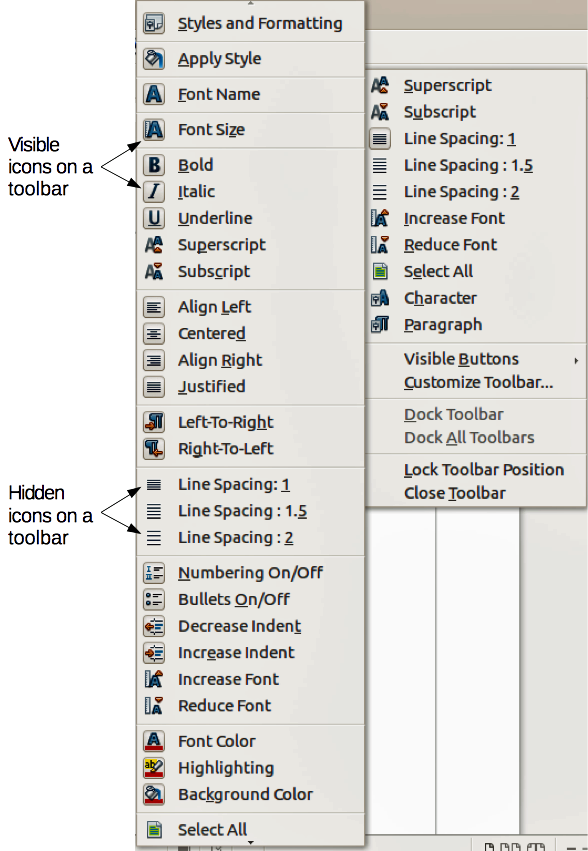
- Para mostrar u ocultar los íconos definidos para la barra de herramientas seleccionada, haga clic en Botones visibles en el menú contextual. Los íconos visibles en una barra de herramientas se indican por un contorno alrededor del ícono (Figura 6) o por una marca al lado del ícono, dependiendo de su sistema operativo. Seleccione o deseleccione los íconos para ocultarlos o mostrarlos en la barra de herramientas.
- Haga clic en Personalizar barra de herramientas para abrir el cuadro de diálogo Personalizar. Consulte el Capítulo 20, Personalización de Writer, para más detalles.
Figura 6: Menú contextual de la barra de herramientas y selección de íconos visibles en la barra de herramientas
Reglas
La regla horizontal en la parte superior del espacio de trabajo es visible por defecto, pero la regla vertical a la izquierda está oculta por defecto. Para activar la regla vertical, elija Ver > Reglas > Regla vertical en la barra de menús, o elija Herramientas > Opciones > LibreOffice Writer > Visualización. Para mostrar u ocultar rápidamente ambas reglas, use la combinación de teclas Ctrl+Mayús+R.
Sugerencia
La regla horizontal tiene un botón de comentarios en su extremo derecho; haga clic en él para mostrar u ocultar rápidamente los comentarios.
Barra de estado
La barra de estado de Writer está situada en la parte inferior del espacio de trabajo. Proporciona información sobre el documento y medios prácticos para modificar rápidamente ciertas características del documento. Puede ser ocultada al deseleccionarla en el menú Ver.
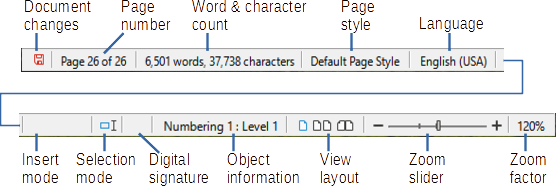
Figura 7: Barra de estado del registrador
El documento modifica el estado
Este ícono cambia cuando el documento ha sido modificado pero no guardado. Hacer clic en este ícono guarda el documento.
Número de página
Muestra el número secuencial de la página actual, el número total de páginas en el documento y el número de página actual (si es diferente del número secuencial). Por ejemplo, si la numeración de páginas se reinicia a 1 en la tercera página de un documento de 6 páginas, el número secuencial es 3, el número total de páginas es 6 y el número de página es 1, como se ilustra en la Figura 7.
Si se han definido marcadores en el documento, un clic derecho en este campo mostrará una lista de marcadores. Haga clic en un marcador para mover el cursor a esa ubicación en el documento.
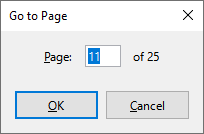
Para acceder a una página específica del documento, haga clic con el botón izquierdo en este campo para abrir el cuadro de diálogo Ir a la página (Figura 8). Ingrese el número de página deseado y haga clic en Aceptar.
Figura 8: Cuadro de diálogo Ir a la página
Número de palabras y caracteres
El número de palabras y caracteres del documento se muestra en la barra de estado y se actualiza a medida que lo modifica. Si selecciona un fragmento de texto, el conteo de esa selección reemplazará temporalmente el conteo total del documento.
Por defecto, el número de caracteres incluye los espacios. Para mostrar el número de caracteres excluyendo los espacios, haga clic en el número de palabras en la barra de estado o elija Herramientas > Número de palabras.
También puede ver el número de palabras y caracteres (y otra información, incluyendo el número de páginas, tablas e imágenes) en todo el documento en Archivo > Propiedades > Estadísticas.
Estilo de página
Muestra el estilo de página de la página actual. Para seleccionar un estilo de página diferente, haga clic derecho en este campo. Aparece una lista de estilos de página; haga clic en uno para seleccionarlo. Para editar los atributos del estilo de página actual, haga clic izquierdo en este campo. Se abrirá el cuadro de diálogo Estilo de página.
Advertencia
Modificar el estilo de página aquí puede afectar los estilos de otras páginas, dependiendo de la configuración de los estilos de página. Consulte los capítulos 8 y 9 para más detalles sobre los estilos.
Lengua del texto
Indica el idioma y la localización usados para la ortografía, división y tesauro. Se basa en la posición del cursor o del texto seleccionado.
Haga clic para abrir un menú en el que puede elegir otro idioma/localización para el texto seleccionado o para el párrafo donde se encuentra el cursor. También puede elegir Ninguno (No verificar ortografía) para excluir el texto de una verificación ortográfica o Restablecer al idioma predeterminado. Elegir Más... abre el cuadro de diálogo Carácter. Para más información, consulte el Capítulo 3, Trabajar con texto: conceptos básicos.
Modo de inserción
Este campo está vacío en modo Inserción. Haga clic para cambiar al modo Sobrescribir; haga clic nuevamente para regresar al modo Inserción. En modo Inserción, todo el texto situado después de la posición del cursor avanza para hacer espacio para el texto que está ingresando; en modo Sobrescribir, el texto después de la posición del cursor es reemplazado por el texto que está ingresando. Esta función está desactivada cuando Edición > Seguimiento de cambios > Guardar está activado.
Modo de selección
Haga clic para alternar entre un modo de selección y otro (Estándar, Ampliar, Añadir y Bloquear). El ícono no cambia, pero cuando pasa el puntero del ratón sobre este campo, un mensaje emergente indica qué modo está activo.
Cuando haga clic derecho en este campo, un menú contextual mostrará las opciones disponibles. Consulte el Capítulo 3, Trabajar con texto: Básico, para más detalles.
Firma digital
Si el documento ha sido firmado digitalmente, un ícono aparecerá aquí; de lo contrario, estará vacío. Haga clic aquí para firmar el documento o para ver el certificado existente. Consulte el capítulo 8, Imprimir, exportar, enviar por correo electrónico, para más información.
Información sobre la sección o el objeto
Cuando el cursor está en una sección, título o elemento de lista, o cuando se selecciona un objeto (como una imagen o tabla), se mostrará información sobre ese elemento en este campo. Hacer clic en esta área abre un cuadro de diálogo correspondiente.
Objeto |
Información mostrada |
Cuadro de diálogo abierto |
Imagen | Tamaño y posición | Imagen |
Elemento de lista | Estilo de nivel y de lista | Viñetas y numeración 1 |
Título | Nivel de numeración del esquema | Viñetas y numeración 1 |
Tabla | Nombre o número y referencia de celda del cursor | Formato de tabla |
Sección | Nombre de la sección | Modificar las secciones |
Otro | (Vacío) | Campos |
1 Si se ha utilizado un estilo de lista con un elemento de lista o un título, no se mostrará ningún cuadro de diálogo.
Mostrar el diseño
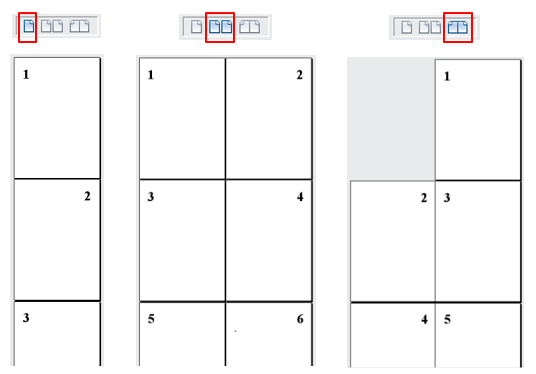
Haga clic en el ícono correspondiente para alternar entre las vistas de página única, múltiples páginas y libro (Figura 9). Puede modificar el documento en cualquier vista. Los ajustes de zoom interactúan con la disposición de la vista seleccionada y el ancho de la ventana para determinar cuántas páginas son visibles en la ventana del documento.
Figura 9: Disposiciones de vistas: página única, múltiples páginas, libro
Zoom
Para modificar el aumento de la vista, arrastre el control deslizante de Zoom, o haga clic en los signos + y -, o haga clic derecho en el porcentaje del nivel de zoom para que aparezca una lista de valores de aumento entre los que elegir. El zoom interactúa con la disposición de la vista seleccionada para determinar cuántas páginas son visibles en la ventana del documento.
Preguntas frecuentes sobre LibreOffice Writer
¿Qué es LibreOffice Writer?
LibreOffice Writer es el componente de procesamiento de texto de LibreOffice. Permite escribir, editar, formatear, revisar y organizar documentos de texto con herramientas como estilos, tablas, listas, corrector ortográfico, seguimiento de cambios y exportación.
¿Para qué sirve la barra lateral de Writer?
La barra lateral reúne conjuntos como Propiedades, Página, Estilos, Galería, Navegador e Inspector de estilos. Sirve para acceder rápidamente a opciones de formato, estilos, página, imágenes, tablas y navegación dentro del documento.
¿Cómo se muestran u ocultan las barras de herramientas?
Para mostrar u ocultar una barra de herramientas, vaya a Ver > Barras de herramientas y seleccione o deseleccione el nombre de la barra correspondiente. También puede cerrar una barra desde el menú contextual.
¿Qué información muestra la barra de estado?
La barra de estado muestra información útil sobre el documento, como el número de página, el número de palabras y caracteres, el estilo de página, el idioma del texto, el modo de inserción, el modo de selección y la información de objetos seleccionados.
¿Writer permite exportar documentos?
Sí. Entre las características indicadas se encuentran la exportación a PDF y ePub, además de opciones relacionadas con impresión, envío por correo electrónico y firmas digitales.
Conclusión
LibreOffice Writer reúne las funciones esenciales de un procesador de textos con herramientas avanzadas para dar formato, revisar, estructurar y exportar documentos. La barra lateral, las barras de herramientas, las reglas y la barra de estado permiten acceder de forma rápida a las opciones principales y adaptar el entorno de trabajo al tipo de documento que se está creando.
Leer más: Presentación y manejo de LibreOffice Writer (Part. 2)
[staticpage_content:licence]
