Impress Remote para LibreOffice
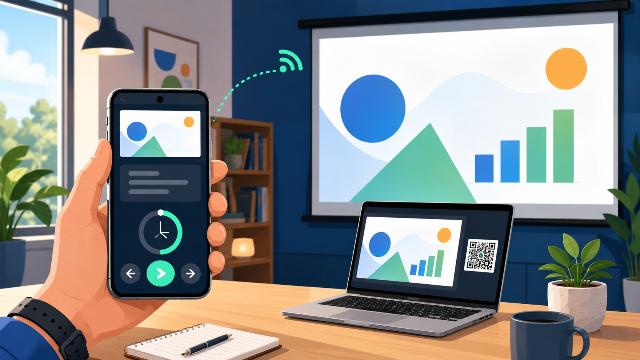
Impress Remote para LibreOffice ofrece una nueva forma de controlar una presentación desde un teléfono inteligente. Esta extensión convierte un simple navegador web en un control remoto para LibreOffice Impress. Así, puedes cambiar de diapositiva, consultar tus notas y seguir el tiempo transcurrido sin tener que estar frente a tu ordenador.
Un Desarrollo Concreto
Bora Yarkin desarrolló esta extensión para satisfacer una necesidad muy concreta. Quería recrear con LibreOffice una experiencia similar a la que ofrece Apple Keynote. Sin embargo, deseaba evitar una aplicación móvil dedicada y limitar la dependencia de los servicios en línea.
Fácil Instalación
El resultado es una extensión de LibreOffice relativamente simple de instalar. Una vez activada, muestra un código QR. Lo escaneas con tu teléfono, y luego la interfaz remota se abre en el navegador.
Ideal para Profesionales
Este enfoque hace que Impress Remote sea particularmente interesante para profesores, formadores, conferenciantes y profesionales que utilizan regularmente LibreOffice Impress.
Impress Remote transforma el smartphone en control remoto de LibreOffice
El principio de Impress Remote se mantiene deliberadamente simple. La extensión permite controlar una presentación de LibreOffice Impress desde casi cualquier dispositivo equipado con un navegador web moderno.
Por lo tanto, no es necesario instalar una aplicación específica en Android o iPhone. Del mismo modo, no tienes que ingresar manualmente un complicado código de emparejamiento.
Cuando inicias la función de control remoto, LibreOffice muestra un código QR. Lo escaneas con tu smartphone. Luego, la presentación comienza desde la primera diapositiva.
La pantalla del teléfono muestra varias informaciones útiles:
- la diapositiva actualmente mostrada;
- las notas del presentador;
- el tiempo transcurrido desde el inicio de la presentación;
- los controles para avanzar o retroceder.
Esta organización puede hacer las presentaciones más fluidas. De hecho, el presentador mantiene sus notas a mano sin tener que mirar constantemente la pantalla del ordenador.
El smartphone se convierte así en una verdadera consola de presentación portátil.
Cómo iniciar Impress Remote en LibreOffice Impress
La extensión agrega sus comandos en LibreOffice. Sin embargo, su ubicación depende de la interfaz que estés utilizando.
Con la interfaz clásica, puedes acceder al control remoto desde el menú Diaporama situado en la barra principal de LibreOffice. Se trata del menú que se muestra junto a Archivo, Edición o Vista.
No debes confundir este menú con la pestaña Diaporama presente en la interfaz de pestañas de LibreOffice.
Esta diferencia proviene actualmente de una limitación de la API UNO de LibreOffice. Esta no permite al desarrollador agregar directamente sus comandos a ciertas pestañas nativas de esta interfaz.
Por lo tanto, si utilizas la interfaz de pestañas, encontrarás los comandos de Impress Remote en la pestaña Extensiones.
Esta organización puede parecer inusual al principio. Sin embargo, no impide el uso normal de la extensión.
Varios modos de conexión para controlar una presentación
Impress Remote no se basa en un único método de conexión. El desarrollador ha previsto varias soluciones para adaptarse a diferentes redes.
Esta flexibilidad puede resultar importante en una empresa, una escuela o una sala de conferencias. De hecho, las redes Wi-Fi públicas o profesionales a menudo utilizan firewalls y sistemas de filtrado.
Conexión en la red local en IPv4
El modo IPv4 local constituye actualmente el método principal.
El teléfono se conecta directamente al ordenador en el que LibreOffice está funcionando. Por lo tanto, ambos dispositivos deben poder comunicarse en la misma red local.
Este modo sigue siendo el más probado hasta la fecha. El desarrollador lo ha utilizado en varias redes, con diferentes proveedores de acceso y varias configuraciones de VPN.
Para la mayoría de los usuarios, este método debería ser, por lo tanto, la primera opción.
Conexión directa en IPv6
Impress Remote también ofrece una conexión directa utilizando IPv6.
El funcionamiento se asemeja al modo IPv4. Sin embargo, el desarrollador aún considera esta funcionalidad como experimental.
La razón es simple: actualmente tiene un entorno limitado para probar verdaderas conexiones IPv6 en varias redes independientes.
La comunidad puede, por lo tanto, jugar un papel importante para verificar su comportamiento en configuraciones más variadas.
Servidor intermediario para redes complejas
La extensión también incluye un modo que utiliza un servidor intermediario.
Esta solución se vuelve interesante cuando el teléfono y el ordenador no se encuentran en la misma red. También puede resolver algunos problemas causados por un firewall, un NAT del operador o una configuración de red restrictiva.
El servidor intermediario toma la forma de un pequeño servicio de Python. Puedes alojarlo en Linux o Windows.
Una organización puede, por lo tanto, instalar su propio servidor intermediario en su infraestructura.
Esta posibilidad presenta otra ventaja. El servidor puede manejar múltiples conexiones. Una empresa o una institución puede así ofrecer un servicio común a varios usuarios.
El paquete necesario para el servidor intermediario se proporciona con la extensión. Puedes recuperarlo desde la ventana de configuración de Impress Remote con la opción Obtener Servidor Intermediario.
El paquete también incluye la documentación necesaria para la instalación.
LocalTunnel como solución de respaldo
Finalmente, Impress Remote propone un modo basado en LocalTunnel.
Esta solución crea una conexión saliente hacia el servicio LocalTunnel. Sin embargo, el desarrollador la presenta principalmente como una solución experimental de último recurso.
Puedes encontrar útil esta opción cuando los otros métodos fallan. Sin embargo, el modo IPv4 local sigue siendo preferible cuando las condiciones de red lo permiten.
Cómo instalar Impress Remote en LibreOffice
La instalación sigue el funcionamiento clásico de las extensiones de LibreOffice.
Debes primero recuperar el archivo en formato .oxt. El proyecto puede ser descargado desde el sitio de las extensiones de LibreOffice o desde GitHub.
Luego, puedes abrir directamente el archivo con LibreOffice.
También puedes realizar la instalación desde el menú:
Herramientas > Extensiones
Después de la instalación, LibreOffice puede pedirte que reinicies la aplicación. Este reinicio permite cargar correctamente los nuevos comandos.
La extensión no requiere la instalación de una aplicación móvil adicional. Tu teléfono utiliza únicamente su navegador web.
Esta simplicidad es probablemente una de las principales ventajas del proyecto.
Más de 100 idiomas integrados en la extensión
Impress Remote incluye traducciones para más de 100 idiomas.
La extensión detecta el idioma utilizado por la interfaz de LibreOffice y adapta automáticamente sus textos.
El desarrollador ha verificado personalmente las versiones en inglés y turco. Por otro lado, muchas otras traducciones han sido generadas con la ayuda de ChatGPT.
Por lo tanto, su calidad puede variar.
Bora Yarkin invita a los hablantes nativos a verificar las traducciones y proponer correcciones.
Esta participación comunitaria puede mejorar rápidamente la calidad de la extensión. También puede hacer que Impress Remote sea más accesible en muchos países.
Una extensión inspirada en el funcionamiento de Apple Keynote
La idea de Impress Remote proviene directamente de un hábito adquirido con Apple Keynote.
Cuando un usuario instala Keynote en un Mac y un iPhone, puede usar su teléfono como control remoto. También puede consultar sus notas durante la presentación.
Esta función ha cambiado profundamente la forma de presentar de Bora Yarkin.
En lugar de llenar sus diapositivas con mucho texto, comenzó a utilizar más las notas del presentador. Ahí colocaba parte del texto que quería pronunciar.
Así, las diapositivas se volvían más visuales.
Además, el público miraba más al presentador en lugar de leer una pantalla llena de párrafos.
Este funcionamiento también puede interesar a los usuarios de LibreOffice Impress. De hecho, el teléfono se convierte casi en un pequeño teleprompter personal.
Por lo tanto, el presentador conserva la información que necesita sin mostrarla al público.
Por qué el desarrollador eligió LibreOffice
Bora Yarkin había utilizado Keynote durante mucho tiempo. Sin embargo, explica que nunca le gustó realmente su interfaz.
La evolución del software y la aparición de funciones de pago lo llevaron finalmente a buscar otra solución.
Entonces estudió varias alternativas.
LibreOffice ya contaba en su día con una aplicación móvil Impress Remote. Sin embargo, esta aplicación no se ha actualizado en mucho tiempo. Por lo tanto, se vuelve difícil de usar en algunos dispositivos y sistemas modernos.
Las plataformas de presentación accesibles desde un navegador a veces ofrecen sus propios controles remotos. Sin embargo, generalmente requieren un servicio en línea.
El desarrollador no quería hacer que su actividad de presentación dependiera de una plataforma web.
Microsoft Office también fue una posibilidad. Sin embargo, no le gusta la dirección que ha tomado Microsoft recientemente, especialmente con la creciente integración de Copilot.
También utilizó OnlyOffice Desktop Editors durante un tiempo. Esta suite le resultaba adecuada en varias situaciones. No obstante, se encontró con diversos problemas y necesitaba funciones que le faltaban.
LibreOffice se impuso entonces como una solución más adecuada a sus necesidades.
Solo le faltaba un verdadero control remoto de presentación moderno.
Un proyecto desarrollado con la ayuda de ChatGPT y la API UNO
Bora Yarkin trabaja principalmente en informática y tiene conocimientos en programación. Sin embargo, no se presenta como un desarrollador de software avanzado.
Antes de este proyecto, también conocía muy poco la API UNO de LibreOffice.
Por lo tanto, utilizó ChatGPT para ayudarle a comprender esta API y a implementar diferentes partes del código.
Sin embargo, él mismo definió la arquitectura, las características, la interfaz y las restricciones del proyecto.
Por ejemplo, ya había decidido desde el principio que la localización debía ser parte de las funciones esenciales.
Este uso de la inteligencia artificial también muestra una evolución interesante del desarrollo de software. Los usuarios técnicos pueden ahora explorar más rápidamente APIs complejas y crear herramientas adaptadas a sus propias necesidades.
El proyecto, de hecho, no tenía como objetivo convertirse públicamente al principio.
La primera versión seguía siendo muy rudimentaria. La interfaz web ni siquiera tenía un botón para retroceder.
Sin embargo, el sistema funcionaba.
El desarrollador entonces comprendió que otros usuarios de LibreOffice podrían estar buscando la misma funcionalidad.
Así que transformó su herramienta personal en una verdadera extensión.
Numerosas funciones añadidas antes de la publicación
Para publicar Impress Remote, Bora Yarkin tuvo que ir mucho más allá de su prototipo inicial.
Entre otras cosas, añadió una interfaz móvil más completa, diferentes configuraciones de conexión y la generación de códigos QR.
El proyecto también recibió soporte para IPv6, el servidor intermediario y el modo LocalTunnel.
A esto se suman la gestión de errores, las traducciones, la documentación y el sistema de creación del paquete de instalación.
La publicación en el sitio de las extensiones de LibreOffice se desarrolló finalmente más fácilmente de lo previsto.
El desarrollador creó una cuenta, añadió la página del proyecto y envió la extensión. Después de aproximadamente un día de verificación, esta se hizo disponible públicamente.
La comunidad de LibreOffice puede contribuir a las pruebas
Impress Remote ya funciona. Sin embargo, algunas funciones necesitan más pruebas.
El desarrollador utiliza principalmente macOS con un iPhone. También ha realizado pruebas en Windows y Linux.
Sin embargo, estas pruebas han tenido lugar a veces en condiciones particulares. En particular, ha utilizado máquinas virtuales, sesiones de Escritorio remoto y un servidor Windows sin un entorno gráfico completo.
Por lo tanto, las pruebas en computadoras reales con Windows y Linux serían particularmente útiles.
La comunidad también puede participar en varios aspectos:
- probar diferentes versiones de LibreOffice;
- verificar el funcionamiento en Windows, Linux y macOS;
- probar diferentes smartphones Android y navegadores móviles;
- probar IPv6 entre varias redes realmente separadas;
- experimentar con el servidor intermediario en una organización;
- probar configuraciones con VPN, NAT o firewalls;
- corregir traducciones;
- mejorar la documentación;
- reportar errores y proponer nuevas funcionalidades;
- contribuir directamente al código con pull requests.
El repositorio de GitHub del proyecto contiene de hecho plantillas para informes de errores, solicitudes de funcionalidades y contribuciones.
Algunos modos aún requieren más pruebas
El modo IPv4 local es hoy en día la parte más probada del proyecto.
El desarrollador lo ha probado en diferentes redes locales, varios proveedores de acceso y diversas configuraciones de VPN.
Por otro lado, los modos IPv6, servidor intermediario y LocalTunnel tienen menos retroalimentación.
No presentan necesariamente problemas conocidos importantes. Sin embargo, se necesitan más pruebas antes de considerarlos completamente confiables.
Si encuentras un problema de conexión, el desarrollador recomienda proporcionar varias informaciones.
Puedes indicar tu sistema operativo, tu versión de LibreOffice y tu navegador.
Agrega también el modelo o tipo de teléfono utilizado, el modo de conexión seleccionado y algunas informaciones generales sobre tu red.
Estos detalles facilitarán enormemente la identificación de los problemas.
Impress Remote refuerza el interés por LibreOffice Impress
Impress Remote surge de una necesidad personal. Sin embargo, el proyecto puede responder a un uso mucho más amplio.
Permite alejarse del ordenador durante una presentación. Además, da acceso a las notas del presentador directamente desde un smartphone.
Esta función puede fomentar diapositivas más simples y visuales.
El presentador puede conservar su texto o sus recordatorios en sus notas. El público, por su parte, se concentra más en la presentación oral.
La ausencia de una aplicación móvil dedicada también simplifica el despliegue. Un navegador moderno es suficiente.
Finalmente, los diferentes modos de conexión hacen que el proyecto sea interesante para varios tipos de entornos. Un particular puede utilizar su red Wi-Fi local. Una organización puede, por su parte, alojar su propio servidor intermediario.
El proyecto sigue siendo joven y algunas funciones aún deben ser probadas a mayor escala.
Sin embargo, Impress Remote ya muestra cómo una extensión puede complementar a LibreOffice con una función práctica que faltaba a muchos usuarios.
Para Bora Yarkin, el objetivo ahora supera su propio uso. Desea hacer que la extensión sea lo suficientemente confiable para que los usuarios y las organizaciones puedan integrarla sin preocupaciones en sus presentaciones diarias.
FAQ sobre Impress Remote para LibreOffice
¿Es necesario instalar una aplicación en el smartphone?
No. Impress Remote utiliza el navegador web del teléfono. Por lo tanto, no necesitas instalar una aplicación específica de Android o iOS.
¿Funciona Impress Remote en Windows y Linux?
La extensión ha sido probada en macOS, Windows y Linux. Sin embargo, el desarrollador desea más pruebas en computadoras reales con Windows y Linux.
¿El teléfono debe estar conectado a la misma red Wi-Fi que el ordenador?
Con el modo IPv4 local, los dispositivos deben poder comunicarse en la misma red. Sin embargo, el servidor intermediario también permite conexiones entre redes diferentes.
¿Se pueden mostrar las notas del presentador en el teléfono?
Sí. La interfaz remota muestra, entre otras cosas, la diapositiva actual, las notas del presentador, el tiempo transcurrido y los botones de navegación.
¿Impress Remote está ya totalmente finalizado?
El modo IPv4 local cuenta con muchas pruebas. Sin embargo, los modos IPv6, servidor intermediario y LocalTunnel aún requieren más retroalimentación de la comunidad.
