Personalizar los temas de LibreOffice es una forma sencilla de adaptar esta suite de oficina de código abierto a tus hábitos de trabajo, mejorar la comodidad visual y hacer que la interfaz resulte más práctica. LibreOffice es muy apreciada por sus potentes características y su gratuidad. Sin embargo, para muchos usuarios, la interfaz estándar puede parecer monótona o poco práctica. Afortunadamente, LibreOffice permite una personalización avanzada para satisfacer necesidades específicas o simplemente para mejorar el atractivo visual. Este artículo te guiará a través de los diferentes métodos para personalizar los temas de LibreOffice y optimizar tu experiencia de usuario.
Welcome to Descargar LibreOffice 24/08/2026 00:59
Tutoriales Gratuitos Para Libreoffice
Cómo cambiar el idioma en LibreOffice paso a paso

Cambiar el idioma en LibreOffice puede mejorar significativamente tu experiencia de usuario, ya sea para comprender mejor la interfaz o para trabajar en documentos en un idioma diferente. En este artículo, exploraremos las diferentes formas de cambiar el idioma en LibreOffice, ya sea para la interfaz de usuario, el texto o la configuración predeterminada de los documentos. Sigue esta guía detallada para dominar estos ajustes.
La configuración del idioma puede aplicarse a distintos niveles. Puedes ajustar el idioma visible en los menús, definir el idioma de un fragmento de texto concreto o establecer un idioma por defecto para los nuevos documentos. Esta diferencia es importante, porque cada opción responde a una necesidad distinta dentro de LibreOffice.
Cómo crear un PDF híbrido en LibreOffice
Un archivo PDF híbrido en LibreOffice es un documento PDF legible por cualquier lector de PDF estándar, pero que también contiene el archivo fuente en formato Writer, Calc o Impress (ODT, ODS u ODP) integrado. La ventaja de guardar sus documentos en PDF híbrido es la posibilidad de compartirlos con personas que quizás no tengan LibreOffice instalado, al mismo tiempo que se conserva la posibilidad de modificar el original utilizando LibreOffice.
Este formato resulta práctico cuando se desea enviar un documento fácil de consultar, sin renunciar a la edición posterior del archivo original. El destinatario puede abrir el PDF como un documento clásico, mientras que el usuario de LibreOffice puede recuperar el contenido editable directamente desde el mismo archivo.
Guías LibreOffice 24.2: Writer y Calc gratis
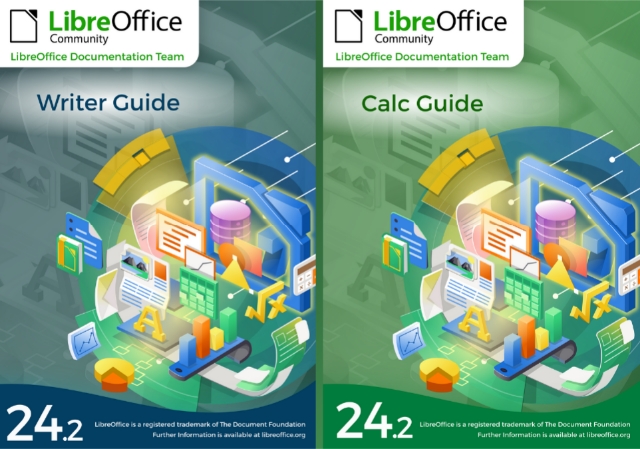
Las guías de LibreOffice 24.2 para Writer y Calc ya están disponibles con actualizaciones dedicadas a estos dos módulos clave de la suite ofimática. En el mundo dinámico de la ofimática, LibreOffice se destaca una vez más con el lanzamiento de la versión 24.2, introduciendo actualizaciones significativas y funciones innovadoras. La comunidad de documentación de LibreOffice tiene el placer de anunciar la publicación inmediata de las guías actualizadas para Writer 24.2 y Calc 24.2, recursos indispensables para dominar estas poderosas herramientas. Este artículo te invita a descubrir las mejoras de estas guías y cómo descargarlas gratis.
Estas guías están pensadas para acompañar el uso diario de Writer y Calc. Ayudan a comprender las funciones nuevas mencionadas para LibreOffice 24.2, a localizar opciones útiles y a trabajar con documentos de texto, hojas de cálculo y archivos en distintos formatos de manera más clara.
Descargar e instalar LibreOffice en 2024: guía
Descargar e instalar LibreOffice en 2024 es sencillo si se siguen los pasos adecuados. LibreOffice 7.6 sigue siendo una suite de oficina gratuita y potente, pero en 2024, nuevas funcionalidades y mejoras te esperan. Su interfaz intuitiva y sus herramientas avanzadas están diseñadas para liberar tu creatividad y aumentar tu productividad.
 1à
1à
LibreOffice incluye Writer para el procesamiento de texto, Calc para hojas de cálculo, Impress para presentaciones, Draw para dibujo, Base para bases de datos, y Math para la edición de fórmulas matemáticas.
Comienza visitando la página de descargas de la Fundación LibreOffice para obtener la última versión.
Antes de iniciar la instalación, conviene guardar el instalador en una carpeta fácil de encontrar. Así podrás ejecutarlo sin perder tiempo y seguir el asistente de instalación con tranquilidad.
