Un archivo PDF híbrido en LibreOffice es un documento PDF legible por cualquier lector de PDF estándar, pero que también contiene el archivo fuente en formato Writer, Calc o Impress (ODT, ODS u ODP) integrado. La ventaja de guardar sus documentos en PDF híbrido es la posibilidad de compartirlos con personas que quizás no tengan LibreOffice instalado, al mismo tiempo que se conserva la posibilidad de modificar el original utilizando LibreOffice.
Este formato resulta práctico cuando se desea enviar un documento fácil de consultar, sin renunciar a la edición posterior del archivo original. El destinatario puede abrir el PDF como un documento clásico, mientras que el usuario de LibreOffice puede recuperar el contenido editable directamente desde el mismo archivo.
LibreOffice Draw puede mostrar y modificar archivos PDF, pero sus funcionalidades son mucho menos extensas que la modificación del archivo original.
Por eso, cuando se trabaja con documentos creados en LibreOffice Writer, Calc o Impress, el PDF híbrido permite conservar una copia modificable dentro del propio PDF. Así, el archivo se puede distribuir como PDF y, si es necesario, volver a abrir en LibreOffice para editar el documento fuente.
Qué es un PDF híbrido en LibreOffice
Un PDF híbrido combina dos usos en un solo archivo:
- Lectura del documento: el archivo se abre como un PDF habitual en cualquier lector de PDF estándar.
- Edición del documento fuente: el archivo contiene el documento original integrado, por ejemplo en formato ODT, ODS u ODP.
- Compartición sencilla: el documento puede enviarse a personas que no tengan LibreOffice instalado.
- Conservación del original: el usuario de LibreOffice mantiene la posibilidad de modificar el contenido desde el archivo fuente integrado.
Este funcionamiento es útil para documentos de texto, hojas de cálculo o presentaciones. En Writer, puede servir para compartir un documento finalizado sin perder la versión editable. En Calc, permite distribuir una hoja de cálculo como PDF y conservar el archivo ODS integrado. En Impress, facilita el envío de una presentación en PDF sin separar el archivo ODP original.
Cómo crear un PDF híbrido
- Abrir su documento de LibreOffice: Ya sea un documento de texto, una hoja de cálculo, una presentación, etc. Todos los tipos de documentos compatibles con LibreOffice funcionan.
- Ir al menú Archivo: Luego seleccione "Exportar como" y después "Exportar como PDF...".
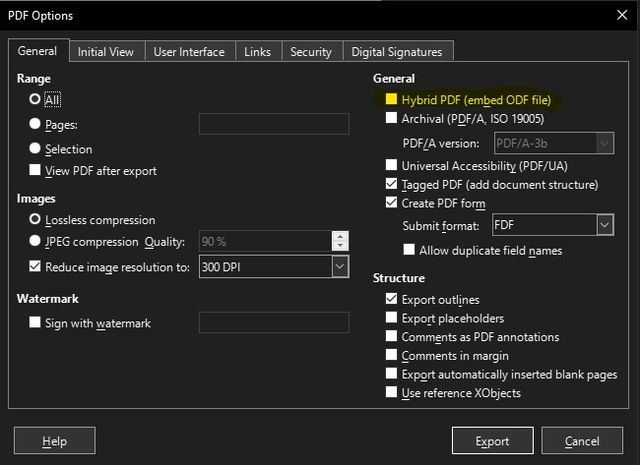
- Activar la creación de PDF híbrido: En la ventana de exportación, marque la casilla "PDF híbrido (integrar el archivo ODT)".
- Personalizar opciones (opcional): Puede modificar otros parámetros como la compresión, la resolución de las imágenes, la marca de agua, etc. No olvide que las imágenes voluminosas crean documentos grandes.
- Exportar el PDF: Haga clic en el botón "Exportar" para guardar el archivo (elija la carpeta y el nombre del archivo).
El PDF creado será legible por cualquier lector de PDF, pero también podrá ser modificado con LibreOffice simplemente arrastrando y soltando.
Nota: Todos los archivos PDF que cree a partir de LibreOffice serán híbridos hasta que desmarque esta opción.
Opciones de exportación PDF que puede ajustar
Al exportar como PDF, LibreOffice permite modificar varios parámetros antes de guardar el archivo. Estas opciones dependen de las necesidades del documento y del equilibrio entre calidad visual y tamaño del archivo.
- Compresión: permite reducir el tamaño del PDF según las opciones elegidas.
- Resolución de las imágenes: influye directamente en la calidad visual y en el peso final del archivo.
- Marca de agua: puede añadirse durante la exportación si se necesita identificar el documento.
- PDF híbrido: integra el archivo fuente para poder modificarlo después con LibreOffice.
Si el documento contiene muchas imágenes o imágenes de gran tamaño, el PDF final puede ocupar más espacio. Por eso conviene revisar la resolución y la compresión antes de exportar, especialmente cuando el archivo se va a compartir por correo electrónico o mediante otros medios.
Resumen del proceso
| Paso | Acción en LibreOffice | Resultado |
|---|---|---|
| 1 | Abrir el documento | El archivo Writer, Calc o Impress queda listo para exportar. |
| 2 | Ir a Archivo > Exportar como > Exportar como PDF... | Se abre la ventana de opciones PDF. |
| 3 | Marcar "PDF híbrido (integrar el archivo ODT)" | LibreOffice integra el archivo fuente en el PDF. |
| 4 | Ajustar opciones como compresión, imágenes o marca de agua | El PDF se adapta a sus necesidades de calidad y tamaño. |
| 5 | Hacer clic en "Exportar" | El archivo PDF híbrido se guarda en la carpeta elegida. |
Abrir y modificar un PDF híbrido
Después de crear el PDF híbrido, puede abrirse como cualquier PDF desde un lector estándar. Para modificarlo con LibreOffice, basta con abrirlo en LibreOffice o arrastrarlo y soltarlo en la aplicación. LibreOffice recuperará el archivo fuente integrado para permitir la edición del documento original.
Esta diferencia es importante: abrir un PDF normal en LibreOffice Draw permite realizar algunas modificaciones sobre el PDF, pero no ofrece las mismas posibilidades que editar el documento fuente. Con un PDF híbrido, el contenido original se conserva dentro del archivo exportado.
Preguntas frecuentes sobre PDF híbrido en LibreOffice
¿Qué es un PDF híbrido en LibreOffice?
Es un archivo PDF que se puede leer con cualquier lector de PDF estándar y que, además, contiene el archivo fuente de LibreOffice integrado, como ODT, ODS u ODP.
¿Un PDF híbrido se puede abrir sin LibreOffice?
Sí. El documento sigue siendo un PDF legible por cualquier lector de PDF estándar. LibreOffice solo es necesario si desea modificar el archivo fuente integrado.
¿Qué módulos de LibreOffice pueden servir para crear un PDF híbrido?
El artículo menciona documentos de Writer, Calc e Impress, además de otros tipos de documentos compatibles con LibreOffice.
¿Por qué el archivo PDF híbrido puede ser grande?
El tamaño puede aumentar si el documento contiene imágenes voluminosas. Las opciones de compresión y resolución de imágenes ayudan a ajustar el peso del archivo durante la exportación.
¿La opción PDF híbrido queda activada después de usarla?
Sí. Todos los archivos PDF que cree a partir de LibreOffice serán híbridos hasta que desmarque esta opción.
Descargar LibreOffice
Para crear un PDF híbrido, utilice LibreOffice y la función de exportación integrada. Puede obtener el programa desde el enlace de descarga indicado a continuación.
Conclusión
Crear un PDF híbrido en LibreOffice permite compartir un documento como PDF estándar y conservar al mismo tiempo una versión modificable integrada. El proceso se realiza desde el menú "Exportar como PDF..." y solo requiere activar la opción "PDF híbrido" antes de guardar el archivo.
