
Cómo cambiar el idioma en LibreOffice paso a paso
- 29/05/2024 10:24

Cambiar el idioma en LibreOffice puede mejorar significativamente tu experiencia de usuario, ya sea para comprender mejor la interfaz o para trabajar en documentos en un idioma diferente. En este artículo, exploraremos las diferentes formas de cambiar el idioma en LibreOffice, ya sea para la interfaz de usuario, el texto o la configuración predeterminada de los documentos. Sigue esta guía detallada para dominar estos ajustes.
La configuración del idioma puede aplicarse a distintos niveles. Puedes ajustar el idioma visible en los menús, definir el idioma de un fragmento de texto concreto o establecer un idioma por defecto para los nuevos documentos. Esta diferencia es importante, porque cada opción responde a una necesidad distinta dentro de LibreOffice.
Cambiar el Idioma de la Interfaz de Usuario
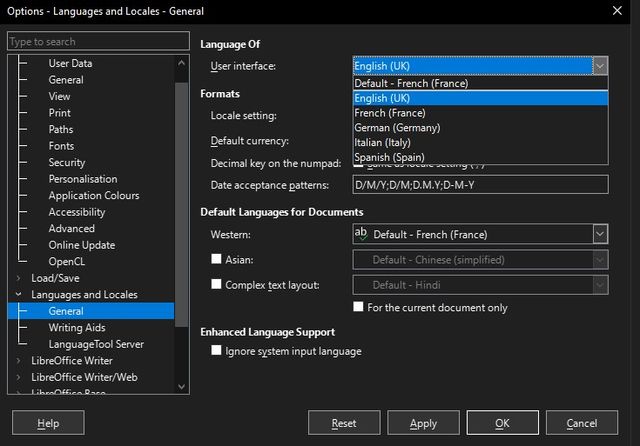
Cambiar el idioma de la interfaz de usuario es crucial si deseas navegar por LibreOffice en un idioma que te sea más familiar. Aquí están los pasos a seguir:
- Abrir LibreOffice: Inicia la aplicación LibreOffice en tu computadora.
- Acceder a las Opciones:
- En Windows y Linux, haz clic en Herramientas en la barra de menú y luego selecciona Opciones.
- En Mac, haz clic en LibreOffice en la barra de menú y luego selecciona Preferencias.
- Acceder a los Parámetros Lingüísticos: Despliega el submenú Parámetros lingüísticos y elige Idiomas.
- Elegir el Idioma de la Interfaz de Usuario: En la lista desplegable Idioma de la interfaz de usuario, selecciona el idioma deseado.
- Guardar los Cambios: Haz clic en OK para guardar tus cambios.
Este ajuste cambia el idioma de los menús, cuadros de diálogo y opciones del programa. Es útil cuando quieres que la interfaz de LibreOffice se muestre en una lengua que entiendes mejor. Si el idioma deseado no aparece en la lista, puede ser necesario instalar el paquete de idioma correspondiente, como se explica más adelante.
Cambiar el Idioma del Texto
Si trabajas en un documento y deseas cambiar el idioma del texto, aquí te mostramos cómo proceder:
- Seleccionar el Texto: Resalta el texto cuya lengua deseas modificar.
- Abrir las Opciones de Párrafo: Haz clic derecho en la selección y elige Párrafo.
- Acceder a los Parámetros de Fuente: En la ventana emergente Estilo de párrafo, selecciona la pestaña Fuente.
- Elegir el Idioma del Texto: En la lista desplegable Idioma, elige el idioma apropiado.
- Guardar los Cambios: Haz clic en OK para guardar tus cambios.
Cambiar el idioma del texto no modifica necesariamente la interfaz de usuario. Este ajuste se aplica al contenido seleccionado dentro del documento. Resulta práctico cuando un documento contiene párrafos en varias lenguas o cuando necesitas que LibreOffice reconozca correctamente el idioma usado en una parte concreta del texto.
Este tipo de configuración puede ayudar a mantener una revisión lingüística más coherente dentro del documento. Por ejemplo, puedes seleccionar solo una frase, un párrafo o una sección completa y asignarle el idioma adecuado sin cambiar el resto del archivo.
Cambiar el Idioma por Defecto de los Documentos
Para configurar un idioma por defecto para todos los nuevos documentos, sigue estos pasos:
- Abrir las Opciones o Preferencias: Sigue los pasos 1 a 3 de la sección "Cambiar el Idioma de la Interfaz de Usuario".
- Seleccionar Idiomas: Elige Idiomas en el submenú Parámetros lingüísticos.
- Configurar los Idiomas por Defecto: Bajo Idiomas por defecto de los documentos, selecciona el idioma deseado para los nuevos documentos.
- Guardar los Cambios: Haz clic en OK para aplicar los cambios.
El idioma por defecto de los documentos se usa como base para los archivos nuevos. Esta opción es diferente del cambio de idioma de un texto ya escrito. Si trabajas con frecuencia en el mismo idioma, configurarlo como predeterminado evita tener que cambiarlo manualmente cada vez que creas un documento.
Antes de guardar los cambios, revisa que estás modificando la sección correcta dentro de Parámetros lingüísticos. Así podrás distinguir entre el idioma de la interfaz de usuario y los idiomas por defecto de los documentos.
Resumen de los ajustes de idioma en LibreOffice
LibreOffice permite configurar el idioma en varios lugares. La siguiente tabla resume qué cambia cada opción y cuándo conviene utilizarla.
| Ajuste | Qué modifica | Uso principal |
|---|---|---|
| Idioma de la interfaz de usuario | Menús, opciones y cuadros de diálogo | Navegar por LibreOffice en un idioma familiar |
| Idioma del texto | Texto seleccionado dentro de un documento | Trabajar con fragmentos o párrafos en otra lengua |
| Idioma por defecto de los documentos | Nuevos documentos creados en LibreOffice | Definir el idioma habitual de trabajo |
| Paquetes de idioma | Idiomas disponibles para la interfaz o diccionarios | Añadir o quitar idiomas en la instalación |
Consejos Adicionales para Cambiar el Idioma
Usar los Accesos Directos de Teclado
Puedes cambiar rápidamente el idioma utilizando los siguientes atajos de teclado:
- Windows y Linux: Ctrl+Shift+L
- Mac: Cmd+Shift+L
Los accesos directos de teclado son útiles cuando necesitas ajustar el idioma sin recorrer todos los menús. Si trabajas con documentos largos o con contenido en varios idiomas, estos atajos pueden ayudarte a ganar tiempo durante la edición.
Instalar/Quitar Paquetes de Idioma
Para instalar o quitar un paquete de idioma en LibreOffice para Windows, sigue estos pasos:
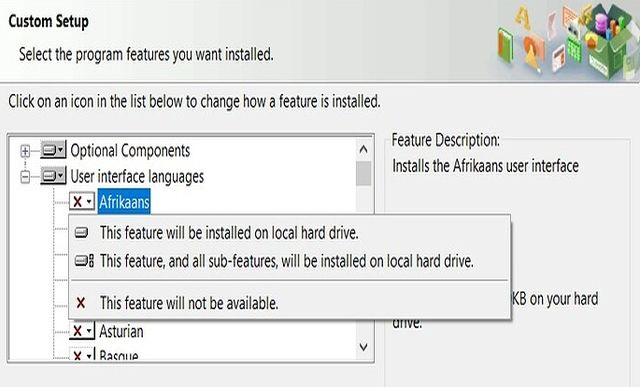
- Acceder al Panel de Control: Ve a Panel de Control > Programas y Características.
- Seleccionar LibreOffice: Haz clic en el programa LibreOffice y selecciona la opción Modificar (entre Desinstalar y Reparar).
- Se abre el Asistente de Instalación de LibreOffice: Haz clic en Siguiente y selecciona Modificar.
- Modificar los Idiomas de la Interfaz de Usuario: Haz clic en el + para desplegar Idiomas de la interfaz de usuario (para ortografía: Componentes opcionales, haz clic en + para desplegar Diccionarios), y luego haz clic en el botón a la izquierda del idioma deseado.
- Elegir la Opción Apropiada: Selecciona "…se instalará…" o "…todas las subfunciones se instalarán…" o elige X para quitar el idioma.
- Finalizar la Instalación: Haz clic en Siguiente dos veces (elige las preferencias no relacionadas), y luego haz clic en Instalar.
- Reiniciar LibreOffice: Reinicia LibreOffice para aplicar los cambios.
Instalar o quitar paquetes de idioma permite controlar qué idiomas están disponibles en LibreOffice. En Windows, este proceso se realiza desde las opciones de modificación del programa. Después de completar la instalación o retirada de un idioma, conviene reiniciar LibreOffice para que los cambios se apliquen correctamente.
Preguntas frecuentes sobre cambiar el idioma en LibreOffice
¿Cambiar el idioma de la interfaz cambia también el idioma del texto?
No necesariamente. El idioma de la interfaz afecta a los menús y opciones de LibreOffice. El idioma del texto se configura por separado en el documento, desde las opciones de párrafo y fuente.
¿Puedo definir un idioma por defecto para todos los documentos nuevos?
Sí. Puedes hacerlo desde Parámetros lingüísticos y luego Idiomas, dentro de las opciones o preferencias de LibreOffice. Allí se encuentra la sección Idiomas por defecto de los documentos.
¿Qué hago si no aparece el idioma que quiero usar?
Si el idioma no aparece en la lista, puede que no esté instalado el paquete de idioma correspondiente. En Windows, puedes modificar la instalación de LibreOffice desde Panel de Control > Programas y Características.
¿Hay diferencias entre Windows, Linux y Mac para acceder a las opciones?
Sí. En Windows y Linux se accede desde Herramientas y luego Opciones. En Mac, se entra desde el menú LibreOffice y luego Preferencias.
Conclusión
Cambiar el idioma en LibreOffice es una tarea sencilla que puede mejorar significativamente tu productividad y comodidad. Ya sea que desees modificar el idioma de la interfaz de usuario, de un texto específico, o configurar un idioma por defecto para todos tus documentos, los pasos descritos anteriormente te guiarán de manera efectiva. Para más recursos y descargas, no dudes en consultar nuestra página de descargas.
Siguiendo esta guía, podrás adaptar LibreOffice a tus necesidades lingüísticas y disfrutar plenamente de todas sus funcionalidades.
