
Estilos y formatos en LibreOffice Writer: guía práctica
- 20/03/2025 07:39
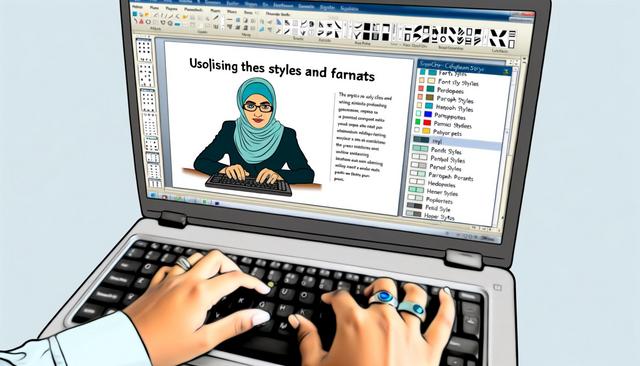
Guía Completa sobre el Uso de Estilos y Formatos Avanzados en LibreOffice Writer
Los estilos y formatos en LibreOffice Writer son esenciales para crear documentos claros, coherentes y fáciles de modificar. LibreOffice Writer es una herramienta poderosa para la redacción de documentos, ya sea para proyectos personales o profesionales. Sin embargo, para aprovechar al máximo su potencial, es esencial dominar el uso de estilos y formatos avanzados. En este artículo, exploraremos cómo puede transformar sus documentos utilizando estas funciones avanzadas, mientras optimiza su proceso de redacción.
Esta guía explica qué son los estilos, cómo aplicarlos, cuándo usar estilos de párrafo, carácter o página, y de qué manera ayudan a mantener una presentación uniforme en documentos largos o con varias secciones.
Entender los Estilos en LibreOffice Writer
Los estilos en LibreOffice Writer son conjuntos de formatos predefinidos que puedes aplicar a varios elementos de tu documento. Te permiten gestionar eficazmente la apariencia de tus textos, títulos, párrafos y mucho más, manteniendo un aspecto coherente y profesional.
En lugar de cambiar manualmente el tamaño de la fuente, la alineación o el espaciado en cada parte del documento, puedes aplicar un estilo. Así, el formato queda centralizado y resulta más sencillo mantener la misma presentación en todo el archivo.
Tipos de Estilos Disponibles
LibreOffice Writer ofrece varios tipos de estilos, cada uno adaptado a diferentes necesidades de formato:
-
Estilos de Párrafo: Gestionan la apariencia del texto y su alineación, el espaciado entre líneas y párrafos, así como la gestión de las sangrías.
-
Estilos de Carácter: Ideales para formatear individualmente ciertas secciones del texto, como poner en cursiva una palabra o cambiar su color sin afectar todo el párrafo.
-
Estilos de Página: Utilizados para definir márgenes, encabezados y pies de página específicos para diferentes secciones de tu documento.
- Estilos de Marco y Lista: Para organizar elementos como imágenes, tablas, o para estructurar listas con viñetas o numeradas.
Estos estilos permiten trabajar con diferentes partes del documento sin perder coherencia. Por ejemplo, un estilo de párrafo puede servir para el texto principal, mientras que un estilo de carácter puede aplicarse solo a una palabra destacada dentro de una frase.
| Tipo de estilo | Uso principal en LibreOffice Writer |
|---|---|
| Estilos de Párrafo | Aplicar formato a bloques de texto completos, con alineación, espaciado y sangrías. |
| Estilos de Carácter | Modificar palabras o fragmentos concretos sin cambiar todo el párrafo. |
| Estilos de Página | Definir márgenes, encabezados y pies de página en distintas secciones. |
| Estilos de Marco y Lista | Organizar imágenes, tablas, listas con viñetas o listas numeradas. |
Ventajas del Uso de Estilos
Utilizar estilos presenta varias ventajas notables:
-
Consistencia: Asegura un formato uniforme en todo el documento, lo que es particularmente útil para documentos largos.
-
Eficiencia: Modificar un estilo permite cambiar instantáneamente el formato de todas las instancias de ese estilo en el documento.
-
Sencillez: Facilita la adopción de las normas de estilo de tu organización o cliente.
La consistencia es especialmente útil cuando se trabaja con títulos, subtítulos, citas, listas o documentos que deben seguir una presentación precisa. Si todos los títulos usan el mismo estilo, cualquier cambio posterior se aplica de forma uniforme.
Cómo Aplicar Estilos en LibreOffice Writer
Aplicar estilos en LibreOffice Writer es un proceso sencillo. El panel de estilos permite seleccionar el tipo de estilo adecuado y aplicarlo al texto, al párrafo o a la página que estés editando.
Aplicar un Estilo de Párrafo
Para aplicar un estilo de párrafo, sigue estos pasos simples:
- Selecciona el párrafo que deseas formatear.
- Accede al panel de estilos utilizando el ícono de estilos en la barra lateral o presionando
F11. - Clica en el tipo de estilo deseado bajo la pestaña "Estilos de Párrafo" y luego haz doble clic en el estilo para aplicarlo.
Este método resulta práctico cuando quieres dar el mismo aspecto a varios párrafos. También ayuda a evitar diferencias visuales causadas por cambios manuales repetidos.
Crear y Modificar Estilos Personalizados
Si los estilos predefinidos no satisfacen tus necesidades, puedes crear o modificar estilos personalizados:
- Abre el administrador de estilos (
F11), luego haz clic derecho en la lista de estilos y selecciona "Nuevo" para crear un estilo. - Ingresa el nombre de tu estilo y ajusta los parámetros según tus preferencias en cada pestaña.
- Para modificar un estilo existente, haz clic derecho sobre el estilo y selecciona "Modificar" para ajustar los parámetros.
Crear estilos personalizados permite adaptar el documento a una presentación específica. Puedes definir un estilo para títulos, notas, bloques destacados o cualquier elemento que se repita a lo largo del texto.
Uso Avanzado de Estilos y Formatos
El uso avanzado de estilos y formatos en LibreOffice Writer ayuda a organizar documentos más complejos. Estas funciones son útiles cuando el archivo contiene varias secciones, encabezados, pies de página, imágenes, tablas o una tabla de contenidos.
Estilos Vinculados y Herencia
Una característica poderosa es el uso de estilos vinculados. Esto significa que un estilo puede basarse en otro, heredando así sus propiedades. Esto ahorra tiempo cuando necesitas crear variaciones de formato similares. Para crear un estilo vinculado, simplemente selecciona un estilo padre al crear un nuevo estilo.
Por ejemplo, si varios estilos comparten la misma fuente o el mismo espaciado, puedes basarlos en un estilo principal. Al modificar el estilo padre, las propiedades heredadas se actualizan en los estilos vinculados.
Gestionar los Encabezados y Pies de Página
Para documentos profesionales, gestionar los encabezados y pies de página es crucial. Utiliza los estilos de página para aplicar encabezados y pies de página coherentes, y define números de página o títulos dinámicos para una mejor organización del contenido.
Los estilos de página son adecuados para separar partes de un documento que requieren una presentación diferente. Pueden ayudarte a distinguir secciones con márgenes, encabezados o pies de página específicos.
Estilo de Tabla de Contenidos
Una tabla de contenidos bien formateada mejora la navegabilidad de tu documento. Utiliza los estilos para crear automáticamente entradas de títulos e incluir enlaces clicables hacia las secciones correspondientes.
Para que una tabla de contenidos funcione correctamente, es importante aplicar estilos de título de forma coherente. De esta manera, LibreOffice Writer puede reconocer la estructura del documento y generar entradas organizadas.
Buenas prácticas para trabajar con estilos
Para sacar partido a los estilos y formatos avanzados en LibreOffice Writer, conviene mantener una metodología sencilla y constante durante la redacción.
- Usa estilos de párrafo para los bloques de texto principales.
- Reserva los estilos de carácter para cambios puntuales dentro de una frase.
- Aplica estilos de página cuando una sección necesite márgenes, encabezados o pies de página propios.
- Evita combinar demasiados ajustes manuales con estilos, ya que puede dificultar las modificaciones posteriores.
- Revisa los títulos antes de generar una tabla de contenidos.
Estas prácticas facilitan la edición del documento y reducen el tiempo necesario para corregir el formato. También permiten que el contenido conserve una estructura clara.
Preguntas frecuentes sobre estilos en LibreOffice Writer
¿Qué son los estilos en LibreOffice Writer?
Los estilos son conjuntos de formatos predefinidos que se aplican a párrafos, caracteres, páginas, marcos o listas. Ayudan a mantener una apariencia uniforme en todo el documento.
¿Para qué sirven los estilos de párrafo?
Los estilos de párrafo sirven para controlar la apariencia de bloques completos de texto, incluyendo alineación, espaciado, sangrías y otros ajustes de formato.
¿Cuándo conviene usar estilos de carácter?
Los estilos de carácter son útiles para modificar solo una parte del texto, como una palabra o una expresión, sin cambiar el formato del párrafo completo.
¿Cómo se modifica un estilo en LibreOffice Writer?
Para modificar un estilo, abre el administrador de estilos con F11, haz clic derecho sobre el estilo y selecciona "Modificar". Después puedes ajustar sus parámetros.
¿Los estilos ayudan a crear tablas de contenidos?
Sí. Al aplicar estilos de título de forma coherente, LibreOffice Writer puede crear automáticamente entradas para una tabla de contenidos y facilitar la navegación del documento.
Conclusión
Dominar los estilos y formatos avanzados en LibreOffice Writer no solo te permite producir documentos estéticamente agradables, sino también ganar en eficiencia y consistencia. Tómate el tiempo para familiarizarte con estas funciones, y notarás una mejora significativa en la calidad y gestión de tus documentos. Con este conocimiento, ahora estás listo para sacar el máximo provecho de LibreOffice Writer.
El uso de estilos de párrafo, carácter, página, marco y lista facilita la creación de documentos mejor organizados. También permite aplicar cambios generales con menos esfuerzo y mantener una presentación profesional en textos personales o profesionales.
Descargar la última versión de LibreOffice
