
Gestión de estilos en LibreOffice Writer
- 16/01/2026 08:30
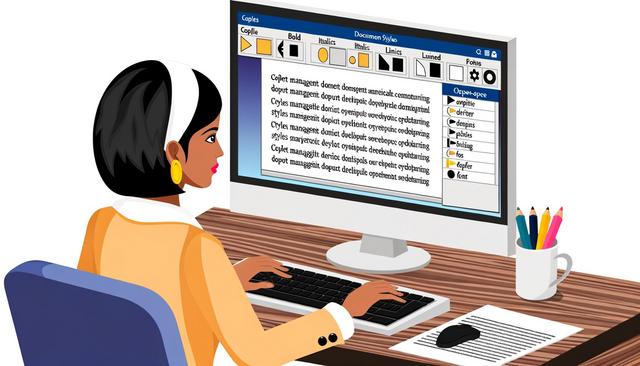
Cómo gestionar los estilos en LibreOffice Writer para documentos profesionales
La gestión de estilos en LibreOffice Writer permite crear documentos profesionales, coherentes y fáciles de modificar. LibreOffice Writer es una herramienta potente que permite crear y gestionar documentos profesionales con gran facilidad. Uno de los aspectos más importantes para garantizar un documento bien organizado y visualmente atractivo es el uso de estilos. En este artículo, vamos a explorar cómo gestionar eficazmente los estilos en LibreOffice Writer para documentos profesionales.
Usar estilos ayuda a separar el contenido del formato. En lugar de cambiar manualmente cada título, párrafo o lista, puede aplicar una regla de formato común. Así, el documento mantiene una apariencia uniforme y resulta más sencillo actualizarlo cuando cambian las necesidades de presentación.
Comprender la Importancia de los Estilos en LibreOffice Writer
Los estilos en LibreOffice Writer le permiten estandarizar la apariencia de su documento. Esto incluye la fuente, el tamaño de la fuente, el color, el espaciado entre líneas y mucho más. Usar estilos no solo asegura una coherencia a lo largo del documento, sino que también facilita las modificaciones globales. Si decide cambiar un estilo, todas las instancias de ese estilo en el documento se actualizarán automáticamente.
Esta forma de trabajar es especialmente útil en documentos largos, informes, manuales, propuestas, trabajos académicos o cualquier archivo que necesite una estructura clara. Cuando los títulos, subtítulos, párrafos, listas y páginas siguen estilos definidos, el documento resulta más legible y más sencillo de mantener.
La gestión de estilos también reduce errores de formato. Si cada elemento se modifica de forma manual, es fácil que aparezcan diferencias de tamaño, alineación o espaciado. Con los estilos, esos criterios se centralizan y se aplican de manera uniforme.
Tipos de Estilos Disponibles en LibreOffice Writer
LibreOffice Writer ofrece varios tipos de estilos que los usuarios pueden personalizar según sus necesidades específicas. Aquí están los principales tipos de estilos disponibles:
-
Estilos de Párrafo: Definen la apariencia de los párrafos. Este es el estilo más utilizado, ya que abarca muchos aspectos como la alineación, el espaciado y los bordes.
-
Estilos de Carácter: Diseñados para formatear partes específicas de texto dentro de un párrafo, estos estilos controlan la fuente, el tamaño de la fuente y los atributos de texto como negrita o cursiva.
-
Estilos de Marco: Utilizados para dar formato a marcos que pueden contener texto u otros objetos como imágenes. Definen el tamaño, la posición y el ajuste del texto alrededor del marco.
-
Estilos de Página: Afectan el diseño global de las páginas del documento, incluyendo los márgenes, el formato de la página y el encabezado y pie de página.
-
Estilos de Lista: Utilizados para dar formato a listas con viñetas o numeradas, estos estilos controlan el tipo de viñeta, el estilo de numeración y la sangría.
Cada tipo de estilo cumple una función concreta. Los estilos de párrafo son adecuados para el texto principal, los títulos y los subtítulos. Los estilos de carácter sirven para destacar palabras o fragmentos sin cambiar todo el párrafo. Los estilos de marco ayudan a mantener una presentación uniforme cuando se insertan imágenes u otros objetos. Los estilos de página organizan elementos como márgenes, encabezados y pies de página. Los estilos de lista facilitan la creación de numeraciones y viñetas coherentes.
| Tipo de estilo | Uso principal en LibreOffice Writer |
|---|---|
| Estilos de Párrafo | Dar formato a párrafos completos, títulos, alineación, espaciado y bordes. |
| Estilos de Carácter | Aplicar formato a palabras o fragmentos de texto dentro de un párrafo. |
| Estilos de Marco | Definir el formato de marcos con texto, imágenes u otros objetos. |
| Estilos de Página | Configurar márgenes, formato de página, encabezado y pie de página. |
| Estilos de Lista | Controlar viñetas, numeración y sangría en listas. |
Cómo Aplicar un Estilo en LibreOffice Writer
Para aplicar un estilo, simplemente abra el panel de estilos presionando F11 o yendo al menú "Ver" y seleccionando "Barra lateral". En el panel de estilos, puede ver todos los estilos predefinidos así como los que ha creado. Seleccione el texto o el párrafo al que desea aplicar el estilo, y luego haga doble clic en el estilo en el panel para aplicarlo.
Antes de aplicar un estilo, conviene identificar qué parte del documento desea modificar. Si se trata de un párrafo completo, lo más adecuado es utilizar un estilo de párrafo. Si solo desea cambiar una palabra o una frase, puede usar un estilo de carácter. Esta elección ayuda a mantener una estructura clara y evita cambios de formato innecesarios.
El panel de estilos permite trabajar de forma visual. Desde ahí puede localizar estilos predefinidos y estilos creados por el usuario. Esta organización facilita aplicar el mismo formato en diferentes partes del documento sin repetir ajustes manuales.
Personalización y Creación de Nuevos Estilos
La personalización de estilos en LibreOffice Writer permite adaptar el documento a una presentación concreta. Puede modificar estilos existentes o crear nuevos estilos para responder a necesidades específicas de formato.
Personalización de un Estilo Existente
- Abrir el panel de estilos y hacer clic derecho en el estilo que desea modificar.
- Seleccionar "Modificar" para abrir el cuadro de diálogo de estilo.
- Modificar los parámetros según sus preferencias, incluyendo la fuente, el tamaño, el espaciado y más.
- Hacer clic en "Aceptar" para aplicar los cambios a todo el documento.
Modificar un estilo existente resulta útil cuando ya se ha aplicado en varias partes del documento. Al cambiar sus parámetros, LibreOffice Writer actualiza automáticamente todas las zonas que usan ese estilo. Esto permite ajustar fuentes, tamaños, espaciados o bordes sin revisar cada página una por una.
Creación de un Nuevo Estilo
Crear un nuevo estilo le permite personalizar aún más su documento:
- Abrir el panel de estilos y hacer clic en el ícono "Nuevo estilo a partir de la selección" en la parte inferior del panel.
- Poner un nombre a su estilo.
- Configurar los atributos como desee en el cuadro de diálogo de estilo.
- Guardar el nuevo estilo, que estará disponible para ser aplicado en otros lugares del documento.
Al crear un nuevo estilo, es recomendable elegir un nombre claro. Un nombre descriptivo facilita encontrarlo después y aplicarlo en el lugar correcto. Por ejemplo, puede usar nombres que indiquen el uso del estilo, como títulos, notas, citas, listas o secciones especiales del documento.
Consejos para Utilizar Efectivamente los Estilos
- Organice sus Estilos: Cree una jerarquía lógica de estilos para asegurar la coherencia visual y facilitar la navegación en su documento.
- Usar Plantillas: Libere todo el potencial de los estilos guardando las configuraciones de estilo en una plantilla para reutilizarlas en otros documentos.
- Sea Flexible: Las necesidades pueden cambiar; es importante revisar y ajustar los estilos para adaptarse a nuevas exigencias profesionales.
Una jerarquía clara ayuda a distinguir títulos principales, subtítulos y texto corriente. Esto mejora la lectura y permite mantener una presentación uniforme. Las plantillas también son útiles cuando se crean documentos con una misma estructura, ya que evitan repetir la configuración de estilos desde cero.
Para usar los estilos de forma más eficaz, puede seguir estas prácticas:
- Aplicar estilos desde el inicio del documento, no solo al final.
- Evitar mezclar demasiados formatos manuales con estilos definidos.
- Revisar los estilos antes de finalizar un documento importante.
- Usar estilos de lista para mantener viñetas y numeraciones consistentes.
- Usar estilos de página cuando el documento necesite márgenes, encabezados o pies de página específicos.
Preguntas frecuentes sobre la gestión de estilos en LibreOffice Writer
¿Qué son los estilos en LibreOffice Writer?
Los estilos son conjuntos de formato que se aplican a párrafos, caracteres, marcos, páginas o listas. Permiten mantener una apariencia coherente en todo el documento.
¿Cómo se abre el panel de estilos en LibreOffice Writer?
Puede abrir el panel de estilos presionando F11 o desde el menú "Ver", seleccionando "Barra lateral".
¿Para qué sirven los estilos de párrafo?
Los estilos de párrafo definen la apariencia de párrafos completos. Incluyen aspectos como alineación, espaciado, bordes y otros elementos de formato.
¿Qué diferencia hay entre estilos de párrafo y estilos de carácter?
Los estilos de párrafo se aplican a párrafos completos. Los estilos de carácter se aplican a partes concretas del texto dentro de un párrafo, como una palabra o una frase.
¿Se pueden reutilizar estilos en otros documentos?
Sí. Una forma práctica de reutilizar configuraciones de estilo es guardarlas en una plantilla, tal como se indica en los consejos de uso.
Conclusión
La gestión correcta de los estilos en LibreOffice Writer es esencial para producir documentos profesionales atractivos y coherentes. Al comprender los diferentes tipos de estilos y cómo personalizarlos, puede transformar la apariencia de sus documentos y mejorar su productividad. Invertir tiempo en dominar los estilos le proporcionará un retorno de inversión inestimable en su carrera profesional.
Trabajar con estilos permite aplicar cambios globales, mantener una estructura clara y reducir tareas repetitivas de formato. Por eso, la gestión de estilos en LibreOffice Writer es una práctica útil para cualquier persona que prepare documentos profesionales, organizados y fáciles de actualizar.
