
Estilos de Página en LibreOffice Writer: guía práctica
- 18/11/2024 08:39
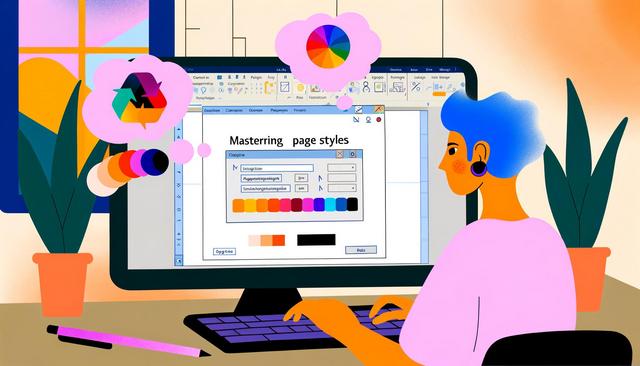
Dominar la Creación y Uso de Estilos de Página en LibreOffice Writer
Los estilos de página en LibreOffice Writer son una función clave para crear documentos claros, coherentes y con una presentación profesional. La suite ofimática LibreOffice Writer es una herramienta poderosa y gratuita que compite con sus competidores de pago como Microsoft Word. Uno de los aspectos fundamentales para sacar partido de LibreOffice Writer es el conocimiento de los estilos de página. Estos permiten dar un aspecto profesional y uniforme a tus documentos. En este artículo, exploraremos cómo crear y usar eficazmente los estilos de página en LibreOffice Writer.
Esta guía explica paso a paso cómo acceder a los estilos de página, crear un nuevo estilo, aplicarlo en una página concreta, cambiar de estilo dentro de un documento y guardar esos ajustes en una plantilla para reutilizarlos más adelante.
Comprender los Estilos de Página en LibreOffice Writer
Los estilos de página son plantillas que definen la apariencia de una página específica en un documento. Incluyen diversos elementos como el tamaño de la página, la orientación, los márgenes, las cabeceras, los pies de página y mucho más. Utilizar estos estilos le permite cambiar rápidamente toda la formateación de su documento en solo unos clics.
En LibreOffice Writer, un estilo de página no se limita al aspecto visual. También ayuda a organizar el documento cuando necesita páginas con configuraciones diferentes. Por ejemplo, puede usar una página en orientación vertical para el texto principal y otra en orientación horizontal para una tabla ancha. También puede aplicar cabeceras o pies de página distintos según la sección del documento.
Esta función es útil cuando desea mantener una presentación estable sin ajustar manualmente cada página. Al modificar un estilo, los cambios se aplican a las páginas que usan ese mismo estilo, lo que facilita la corrección de márgenes, orientación o cabeceras.
Crear un Nuevo Estilo de Página
Acceder a los Estilos de Página
Para comenzar con los estilos de página, abra su documento en LibreOffice Writer. Haga clic en el menú "Estilos" y luego seleccione "Gestionar estilos" o presione F11. Esta acción hará que aparezca la ventana "Estilos" en el lado de su pantalla. En esta ventana, seleccione la pestaña "Estilos de página".
La ventana "Estilos" reúne los distintos tipos de estilos disponibles en Writer. La pestaña dedicada a los estilos de página permite trabajar específicamente con la configuración de las páginas del documento. Desde allí puede elegir un estilo existente, modificarlo o crear uno nuevo según sus necesidades.
Definición y Configuración de Su Estilo
Para crear un nuevo estilo de página, haga clic derecho en la lista de estilos de página disponibles y elija "Nuevo". Tendrá acceso a un cuadro de diálogo donde podrá definir los parámetros de su estilo.
-
En la pestaña "Organizar", puede dar un nombre a su estilo y elegir el estilo sucesor, es decir, el estilo de página que seguirá automáticamente a su nuevo estilo en el documento.
-
La pestaña "Página" le permite elegir el tamaño del papel, la orientación vertical u horizontal y los márgenes.
-
En "Cabecera" y "Pie de Página", puede activar o desactivar estas secciones y definir parámetros específicos como el contenido y la distancia del texto al borde de la página.
Guarde su nuevo estilo haciendo clic en "Aceptar". Su estilo estará disponible en la lista de estilos de página y podrá aplicarse a cualquier parte de su documento.
Para facilitar su uso posterior, elija un nombre claro para el estilo. Un nombre descriptivo permite reconocer rápidamente la función del estilo, por ejemplo para una portada, una sección con márgenes específicos o una página con orientación horizontal.
Aplicar Estilos de Página
Aplicación Manual
Para aplicar un estilo de página, coloque el cursor en la página que desea modificar. Abra la ventana "Estilos" y haga doble clic en el estilo deseado. El estilo se aplicará inmediatamente a la página actual.
La aplicación manual es práctica cuando necesita cambiar el formato de una página concreta. Permite comprobar de inmediato el resultado en el documento y ajustar el estilo si es necesario.
Transición entre Estilos de Página
Los estilos de página pueden utilizarse de manera dinámica para crear secciones distintas dentro de un solo documento. Para cambiar de estilo a partir de una página específica, inserte un salto manual de estilo de página:
- Coloque su cursor en el lugar donde desea cambiar de estilo.
- Vaya al menú "Insertar" > "Salto manual".
- Seleccione "Salto de página" y luego elija el estilo de página deseado en el menú desplegable.
Esta opción insertará un salto de página, cambiando inmediatamente al estilo de página seleccionado.
Este método es especialmente útil cuando el documento incluye partes con diseños diferentes. Puede separar claramente la portada, el contenido principal, una sección en horizontal o una parte con cabecera y pie de página propios.
Utilizar Plantillas para una Mejor Productividad
Para mejorar su productividad, guarde sus estilos de página en una plantilla de documento. Así, podrá reutilizar sus formatos preferidos sin tener que redefinirlos en cada nuevo documento.
Las plantillas son útiles cuando trabaja con documentos que comparten la misma estructura. Al guardar los estilos de página en una plantilla, puede iniciar nuevos archivos con los márgenes, cabeceras, pies de página y orientación ya configurados.
Creación de una Plantilla
- Cree su documento aplicando los estilos de página necesarios.
- Una vez satisfecho, vaya al menú "Archivo" > "Plantillas" > "Guardar como plantilla".
- Asigne un nombre a su plantilla y clasifíquela en una categoría para encontrarla fácilmente más tarde.
Después de guardar la plantilla, podrá reutilizarla para crear documentos con la misma presentación. Esto evita repetir los mismos ajustes en cada nuevo archivo y ayuda a mantener una apariencia uniforme.
Ventajas de los Estilos de Página
Las ventajas de utilizar los estilos de página en LibreOffice Writer son numerosas, incluyendo:
- Coherencia: Todos los documentos creados con los mismos estilos tendrán una apariencia uniforme.
- Ahorro de tiempo: No es necesario formatear cada página manualmente; una vez definidos los estilos, puede aplicarlos de un clic.
- Personalización: Tiene el control total sobre la apariencia de cada sección de su documento, otorgando un toque profesional y personalizado.
Los estilos de página también ayudan a reducir errores de formato. Si necesita cambiar un margen o activar un pie de página, puede hacerlo desde el estilo correspondiente en lugar de revisar cada página una por una.
Resumen de Funciones de los Estilos de Página
| Función | Uso en LibreOffice Writer |
|---|---|
| Tamaño de página | Define el formato del papel utilizado en el documento. |
| Orientación | Permite elegir entre orientación vertical u horizontal. |
| Márgenes | Controla el espacio alrededor del contenido de la página. |
| Cabecera | Activa o desactiva una zona superior para información repetida. |
| Pie de página | Activa o desactiva una zona inferior para información repetida. |
| Estilo sucesor | Indica qué estilo de página se aplicará después del actual. |
FAQ sobre los Estilos de Página en LibreOffice Writer
¿Qué son los estilos de página en LibreOffice Writer?
Los estilos de página son configuraciones que definen la apariencia de una página. Incluyen elementos como tamaño, orientación, márgenes, cabeceras y pies de página.
¿Cómo se crea un estilo de página en Writer?
Abra la ventana "Estilos" desde el menú "Estilos" o con F11, seleccione la pestaña "Estilos de página", haga clic derecho en la lista y elija "Nuevo". Después puede definir los parámetros del estilo y guardarlo con "Aceptar".
¿Cómo aplicar un estilo de página a una página concreta?
Coloque el cursor en la página que desea modificar, abra la ventana "Estilos" y haga doble clic en el estilo de página deseado. El estilo se aplicará a la página actual.
¿Cómo cambiar de estilo de página dentro de un documento?
Use el menú "Insertar" > "Salto manual", seleccione "Salto de página" y elija el estilo de página que desea aplicar a partir de ese punto.
¿Se pueden reutilizar los estilos de página en otros documentos?
Sí. Puede guardar el documento como plantilla desde "Archivo" > "Plantillas" > "Guardar como plantilla". Así podrá reutilizar los estilos de página en nuevos documentos.
En conclusión, comprender y utilizar los estilos de página en LibreOffice Writer le ofrece una flexibilidad y eficiencia aumentadas para producir documentos de alta calidad. Al dominar esta funcionalidad, transformará su experiencia de usuario y dará una nueva dimensión a la presentación de sus trabajos escritos.
Descargar la última versión de LibreOffice
