
Facturas profesionales con LibreOffice Writer
- 02/10/2025 07:31
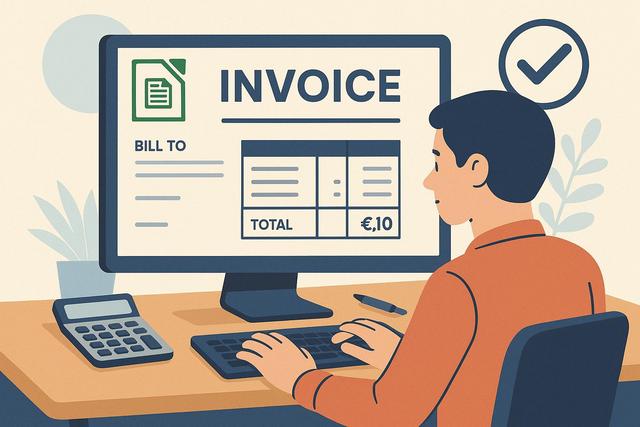
Generar Facturas Profesionales con LibreOffice Writer
Introducción
Crear facturas profesionales con LibreOffice Writer es una solución práctica para preparar documentos claros, personalizados y listos para enviar a sus clientes. En el mundo empresarial actual, la creación de facturas profesionales efectivas es esencial para asegurar un flujo de caja regular. LibreOffice Writer es una herramienta poderosa y gratuita que puede ayudarte a generar facturas profesionales sin esfuerzo. En este artículo, te guiaremos a través del proceso de creación de facturas con LibreOffice Writer, utilizando ejemplos y consejos prácticos.
La guía explica cómo instalar LibreOffice, configurar los datos de la empresa, elegir o crear una plantilla de factura, añadir información del cliente, usar tablas, aplicar fórmulas simples y exportar el documento final en PDF. También incluye un procedimiento paso a paso y un ejemplo concreto que puede servir como base para crear una factura en Writer.
¿Qué es LibreOffice Writer?
LibreOffice Writer es un procesador de textos que forma parte de la suite ofimática LibreOffice. Esta suite de código abierto ofrece una alternativa gratuita a los costosos programas de software, al tiempo que proporciona funciones sólidas para satisfacer las necesidades empresariales. Una de las ventajas de LibreOffice Writer es su capacidad para personalizar documentos, como facturas, utilizando plantillas y herramientas integradas.
Writer permite trabajar con textos, tablas, imágenes, encabezados, pies de página, estilos y exportación a PDF. Estas funciones son útiles para una factura, porque ayudan a presentar de forma ordenada la información de la empresa, los datos del cliente, las líneas de productos o servicios, los importes, el IVA y las condiciones de pago.
¿Por qué elegir LibreOffice Writer para sus facturas?
Antes de sumergirse en el proceso de creación, es importante entender por qué LibreOffice Writer es una opción inteligente para generar facturas profesionales. Entre las ventajas se encuentran:
- Gratuidad y accesibilidad: LibreOffice es gratuito y está disponible en varias plataformas.
- Personalización flexible: Writer permite una personalización profunda de los documentos.
- Plantillas personalizables: Puede crear y utilizar plantillas de factura adaptadas a su empresa.
- Compatibilidad extensa: Compatible con diferentes formatos de archivo, facilitando el intercambio y la transmisión de las facturas.
Estas ventajas permiten crear documentos coherentes con la identidad visual de una empresa. Una plantilla bien preparada evita repetir siempre la misma estructura y facilita la creación de nuevas facturas con datos actualizados.
Pasos para crear una factura con LibreOffice Writer
1. Instalación de LibreOffice
El primer paso es instalar LibreOffice en su computadora si no lo ha hecho ya. Dirígete a la página oficial de LibreOffice, descarga la última versión y sigue las instrucciones de instalación para su sistema operativo.
Una vez instalado, abra LibreOffice Writer y compruebe que puede crear un documento nuevo. Este documento será la base de la factura o de la plantilla que utilizará después.
2. Configuración de la información de la empresa
Antes de crear una factura, recolecte la información esencial de su empresa. Esto incluye el nombre de la empresa, la dirección, los datos de contacto y el número de IVA. Esta información debe estar claramente visible en todas sus facturas.
También puede colocar estos datos en el encabezado para que aparezcan siempre en la misma posición. Si utiliza un logotipo, insértelo en una zona estable del documento para conservar una presentación uniforme.
3. Elegir o crear una plantilla de factura
LibreOffice Writer permite utilizar plantillas existentes o crear la suya. Para acceder a las plantillas:
- Abrir LibreOffice Writer.
- Ir a "Archivo" -> "Nuevo" -> "Plantillas".
- Buscar una plantilla de factura entre las disponibles.
Si ninguna plantilla predefinida se adapta a sus necesidades, puede crear una plantilla personalizada:
- Crear un nuevo documento en blanco.
- Agregar encabezados, tablas y campos de texto necesarios para una factura.
- Incluir el logo de su empresa para un toque profesional.
- Guardar su documento como plantilla a través de "Archivo" -> "Plantillas" -> "Guardar como plantilla".
Una plantilla de factura en LibreOffice Writer puede incluir zonas fijas y zonas modificables. Por ejemplo, el nombre de la empresa, el logotipo y las menciones generales pueden permanecer fijos, mientras que el número de factura, la fecha, el cliente y las líneas de facturación cambian en cada documento.
4. Ingresar los detalles de la factura
Complete su plantilla con los detalles específicos:
- Fecha de la factura.
- Número de factura único.
- Información del cliente (nombre, dirección, contacto).
- Descripción de los productos o servicios proporcionados.
- Cantidad, precio unitario y monto total.
- Condiciones de pago y plazos.
Para mejorar la lectura, separe claramente los datos de la empresa, los datos del cliente, la tabla de líneas y el bloque de totales. Una estructura visible reduce los errores al completar la factura y facilita la revisión antes del envío.
5. Cálculo automático con fórmulas
LibreOffice Writer permite el uso de fórmulas simples para cálculos automáticos en las tablas. Para agregar cálculos automáticos:
- Seleccione la celda donde debe aparecer el cálculo.
- Utilice la función SUMA para sumar los montos.
- Asegúrese de que las fórmulas se actualicen correctamente con cada nueva factura.
Los cálculos son especialmente útiles para sumar el subtotal, aplicar el IVA y mostrar el total final. Si utiliza un objeto OLE de hoja de cálculo LibreOffice, puede trabajar con fórmulas clásicas dentro de Writer y mantener la factura en un solo documento.
6. Respaldo y exportación de la factura
Una vez que su factura esté completa, necesitará guardarla y enviársela a su cliente. LibreOffice Writer le permite exportar sus facturas en formato PDF, un formato ampliamente utilizado por razones de compatibilidad y seguridad.
- Ir a "Archivo" -> "Exportar como" -> "Exportar en formato PDF".
- Verifique los parámetros de exportación y luego haga clic en "Exportar".
Antes de exportar, revise los importes, la fecha, el número de factura y los datos del cliente. Después, conserve una copia editable en formato de documento y una copia en PDF para el envío o el archivo.
7. Archivo y gestión de las facturas
Por último, establezca un sistema de archivo para conservar sus facturas. Esto puede ser una carpeta digital en su computadora o un servicio de almacenamiento en línea seguro. El archivo garantiza el cumplimiento legal y facilita la gestión de documentos financieros.
Para encontrar más rápido sus documentos, puede usar nombres de archivo coherentes que incluyan el número de factura, la fecha y el nombre del cliente. Esta organización ayuda a localizar una factura cuando necesita consultarla, reenviarla o revisarla.
Consejos para facturas eficaces
Personalización y branding
Para reforzar la imagen de marca de su empresa, asegúrese de que cada factura refleje su identidad visual. Integre su logotipo, utilice colores y fuentes coherentes con su manual de marca.
La personalización no debe complicar la lectura. Mantenga un diseño limpio, con suficiente espacio entre secciones y con títulos claros para que el cliente identifique rápidamente los datos principales.
Claridad y simplicidad
Asegúrese de que sus facturas sean fáciles de leer y que toda la información necesaria esté claramente presentada. La simplicidad reduce el riesgo de errores y de preguntas por parte de los clientes.
Un diseño simple puede incluir una tabla principal para los productos o servicios, un bloque de totales alineado a la derecha y una zona final para las condiciones de pago. Esta organización hace que el documento sea más fácil de comprobar.
Cumplimiento de normas legales
Infórmese sobre los requisitos legales y fiscales de su país respecto a la facturación. Asegúrese de que todas sus facturas cumplan con estas normas para evitar posibles problemas legales.
Los datos obligatorios pueden variar según el país y la actividad. Por eso conviene verificar qué menciones deben aparecer antes de usar una plantilla de factura de forma habitual.
Elementos que conviene preparar antes de crear la factura
Antes de abrir la plantilla en LibreOffice Writer, reúna la información que se utilizará en el documento. Esto ahorra tiempo y evita dejar campos incompletos.
- Datos completos de la empresa.
- Datos completos del cliente.
- Número de factura único.
- Fecha de emisión y fecha de vencimiento.
- Descripción clara de cada producto o servicio.
- Cantidad, precio unitario, IVA y total.
- Condiciones de pago y datos bancarios si corresponde.
Tabla rápida de estructura de una factura en Writer
| Sección | Contenido recomendado | Función en la factura |
|---|---|---|
| Encabezado | Logo, nombre de empresa, dirección y contacto | Identificar al emisor del documento |
| Datos del cliente | Nombre, dirección y datos de contacto | Indicar a quién se factura |
| Información de factura | Número, fecha y vencimiento | Organizar y seguir cada documento |
| Tabla de líneas | Descripción, cantidad, precio, IVA y total | Detallar productos o servicios |
| Bloque de totales | Subtotal, IVA y total IVA incluido | Mostrar el importe final |
| Pie de página | Datos bancarios y menciones legales | Completar la información de pago y cumplimiento |
Conclusión
LibreOffice Writer es una herramienta valiosa para crear facturas profesionales. Con sus potentes características y flexibilidad, ofrece todas las capacidades necesarias para gestionar eficazmente el proceso de facturación. Siguiendo esta guía, podrá generar facturas precisas, profesionales y que cumplan con las normas requeridas, a la vez que refuerza la eficiencia y la imagen de su empresa.
Resumen
En conclusión, generar facturas profesionales con LibreOffice Writer nunca ha sido tan sencillo. Siga los pasos descritos en este artículo para asegurarse de que su proceso de facturación sea tanto eficiente como adecuado a sus necesidades específicas. Utilice LibreOffice Writer no solo para reducir costos, sino también para aumentar la calidad y fiabilidad de sus facturas.
Descargar la última versión de LibreOffice
Tutorial: Procedimiento paso a paso en LibreOffice Writer
Los pasos
-
Archivo -> Propiedades de la página: A4, Vertical, márgenes de 20 mm.
-
Inserción -> Encabezado y pie de página -> Encabezado: crear una tabla de 2 columnas (sin borde).
- Columna izquierda: Insertar -> Imagen -> su logo.
- Columna derecha: ingresar información de la empresa (usar estilo « EncabezadoEmpresa »).
-
Debajo del encabezado crear un párrafo con dos cuadros uno al lado del otro:
- Inserción -> Tabla (2 columnas) o usar dos secciones/tablas sin bordes.
- Llenar "Facturado a" / "Info factura".
-
Inserción ? Tabla: cree la tabla de líneas (6 columnas). Defina los anchos de columnas según la estructura anterior.
- Para añadir o eliminar líneas: clic derecho -> Insertar / Eliminar.
-
Cálculos:
- Opción A (recomendada, más simple y confiable): Insertar -> Objeto -> Objeto OLE -> Hoja de cálculo LibreOffice. Diseñe su tabla en el mini-Calc integrado; las fórmulas son clásicas (ej. para la línea 2:
=C2*D2, subtotal=SUMA(E2:E10), IVA=Subtotal*0.20, Total=Subtotal+IVA). El resultado se mostrará automáticamente en Writer. - Opción B (solo Writer): puede usar Tabla -> Fórmula pero la sintaxis varía y puede ser menos práctica; prefiera el objeto OLE si desea fórmulas robustas.
- Opción A (recomendada, más simple y confiable): Insertar -> Objeto -> Objeto OLE -> Hoja de cálculo LibreOffice. Diseñe su tabla en el mini-Calc integrado; las fórmulas son clásicas (ej. para la línea 2:
-
Bloque Totales: Realice una pequeña tabla 2×4 a la derecha de la tabla principal (sin bordes), coloque los campos Subtotal / IVA / Total. Ponga el Total en negrita y coloque un fondo claro a través de Formato -> Tabla -> Fondo.
-
Pie de página: Inserte datos bancarios y menciones legales.
-
Estilos: Cree estilos de párrafos (TítuloFactura, EncabezadoEmpresa, InfoCliente, EncabezadoTabla, CeldaTabla) para modificar globalmente.
Este procedimiento combina funciones básicas de Writer con tablas, estilos e inserción de objetos. Los estilos permiten cambiar el aspecto de varios elementos a la vez, por ejemplo los encabezados o las celdas de la tabla. El objeto OLE con hoja de cálculo LibreOffice ayuda a gestionar cálculos cuando la factura necesita fórmulas más cómodas.
Ejemplo concreto (texto listo para copiar)
-
Empresa: MiEmpresa S.L. Dirección: 10 calle Ejemplo, 75000 París SIRET: 123 456 789 00010 — IVA: FRXX999999999
-
Cliente: Cliente Dupont — 5 calle Cliente, 75002 París
-
Factura n°: FR-2025-001 Fecha: 02/10/2025 — Vencimiento: 16/10/2025
Tabla (extracto):
| Cant. | Unidad | Descripción | Precio unitario sin IVA | IVA % | Total sin IVA |
|---|---|---|---|---|---|
| 10 | h | Consejo de marketing | 80,00 € | 20% | 800,00 € |
| 1 | unidad | Redacción de página de ventas | 450,00 € | 20% | 450,00 € |
- Subtotal sin IVA: 1 250,00 €
- IVA 20%: 250,00 €
- Total IVA incluido: 1 500,00 €
Notas: Pago por transferencia — IBAN FR76 3000 3000 0000 0000 0000 000
La presentación en LibreOffice Writer

Preguntas frecuentes sobre facturas en LibreOffice Writer
¿Puedo crear una factura profesional solo con LibreOffice Writer?
Sí. LibreOffice Writer permite crear una factura con texto, tablas, encabezado, pie de página, logotipo, estilos y exportación en PDF. También puede usar plantillas para ahorrar tiempo.
¿Cómo puedo hacer cálculos en una factura creada con Writer?
Puede usar fórmulas simples en tablas de Writer o insertar un objeto OLE de hoja de cálculo LibreOffice. En el ejemplo del tutorial, el mini-Calc integrado permite usar fórmulas como =C2*D2 y =SUMA(E2:E10).
¿Es posible exportar la factura en PDF?
Sí. LibreOffice Writer permite exportar el documento desde "Archivo" -> "Exportar como" -> "Exportar en formato PDF". El PDF es práctico para enviar la factura al cliente y conservar una copia.
¿Qué información debe contener una plantilla de factura?
Una plantilla de factura puede incluir los datos de la empresa, los datos del cliente, el número de factura, la fecha, las líneas de productos o servicios, el subtotal, el IVA, el total y las condiciones de pago.
