
Cómo numerar páginas en LibreOffice Writer paso a paso
- 18/03/2020 03:50
Numerar páginas en LibreOffice Writer es una tarea útil para organizar documentos, trabajos, informes o cualquier archivo con varias páginas. Este artículo describe las técnicas que permiten insertar números de página y la información asociada en los encabezados y pies de página de un documento.
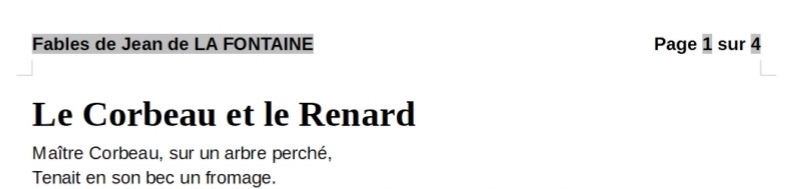
Insertar un campo número de página
Debe colocar un campo número de página en un encabezado o pie de página para que este número aparezca en cada página y cambie de una página a la siguiente.
El número de página aparece sobre un fondo gris que indica que se trata de un campo; aunque es visible en la pantalla, este fondo no se imprime.
Este comportamiento permite que LibreOffice Writer actualice automáticamente la numeración. No es necesario escribir manualmente el número en cada página, ya que el campo se adapta al lugar que ocupa cada página dentro del documento.
Diseño de página: los fundamentos
Crear un encabezado o un pie de página y luego añadir un campo de número de página
En LibreOffice Writer, los encabezados y los pies de página forman parte del diseño de página. Por eso son los lugares adecuados para mostrar información repetida, como el número de página. Si el campo se coloca en un encabezado, aparecerá en la parte superior de la página. Si se coloca en un pie de página, aparecerá en la parte inferior.
El proceso básico consiste en:
- activar un encabezado o un pie de página en el documento;
- colocar el cursor en la zona creada;
- insertar el campo de número de página;
- ajustar la alineación si se desea mostrar el número a la izquierda, centrado o a la derecha.
El campo de número de página se reconoce visualmente por su fondo gris en pantalla. Este fondo solo sirve para indicar que el contenido es un campo automático. Al imprimir el documento o exportarlo, el fondo gris no forma parte del resultado impreso.
Usar encabezados y pies de página para la numeración
Los encabezados y pies de página permiten repetir la numeración en todas las páginas sin tener que duplicar el contenido manualmente. Esta función es especialmente práctica en documentos largos, porque mantiene una presentación uniforme de principio a fin.
Puede elegir la zona más adecuada según la presentación del documento:
- Encabezado: útil cuando el número debe aparecer en la parte superior de cada página.
- Pie de página: útil cuando el número debe mostrarse en la parte inferior, como ocurre en muchos documentos impresos.
Una vez insertado el campo, LibreOffice Writer actualiza la numeración de forma automática. Si se añaden o eliminan páginas, el número mostrado cambia según la posición real de cada página.
Comprender el campo número de página
El número de página no se comporta como un texto escrito a mano. Es un campo. Esto significa que LibreOffice Writer calcula su valor y lo muestra en el lugar indicado. El fondo gris ayuda a distinguirlo del texto normal mientras se edita el documento.
Este uso de campos evita errores frecuentes, como repetir el mismo número en varias páginas o tener que corregir manualmente toda la numeración después de modificar el contenido del documento.
| Elemento | Uso en LibreOffice Writer |
|---|---|
| Encabezado | Muestra el número de página en la parte superior del documento. |
| Pie de página | Muestra el número de página en la parte inferior del documento. |
| Campo número de página | Inserta una numeración automática que cambia de una página a otra. |
| Fondo gris | Indica en pantalla que se trata de un campo; no se imprime. |
Recurso PDF sobre el diseño de página
Ver las páginas 8 y 9 del documento PDF a continuación:
El documento PDF integrado permite consultar una explicación visual sobre el diseño de página en LibreOffice Writer. Las páginas indicadas muestran el uso de encabezados, pies de página y campos relacionados con la numeración.
Consejos para numerar páginas correctamente
Para obtener una numeración clara, conviene revisar la posición del campo después de insertarlo. También puede ser útil comprobar varias páginas del documento para confirmar que el número cambia correctamente de una página a la siguiente.
- Use un encabezado o pie de página antes de insertar el campo.
- No escriba los números manualmente en cada página.
- Compruebe que el fondo gris corresponde al campo de número de página.
- Recuerde que el fondo gris es visible solo durante la edición y no se imprime.
FAQ sobre la numeración de páginas en LibreOffice Writer
¿Dónde se inserta el número de página en LibreOffice Writer?
El número de página se inserta normalmente en un encabezado o en un pie de página. Así aparece en cada página y se actualiza automáticamente.
¿Por qué el número de página aparece con un fondo gris?
El fondo gris indica que el número es un campo automático. Este fondo se ve en pantalla durante la edición, pero no se imprime.
¿Tengo que escribir cada número de página manualmente?
No. LibreOffice Writer puede usar un campo número de página para mostrar una numeración automática que cambia de una página a otra.
¿Puedo poner el número en el encabezado o en el pie de página?
Sí. Puede colocarlo en un encabezado si desea mostrarlo arriba, o en un pie de página si desea mostrarlo abajo.
Conclusión
Numerar páginas en LibreOffice Writer se basa en el uso de encabezados, pies de página y campos automáticos. Al insertar un campo número de página, el documento mantiene una numeración coherente sin tener que modificar cada página de forma manual.
