Welcome to Descargar LibreOffice 23/08/2026 23:51

Libreoffice

LibreOffice 7.5.2 Community: suite ofimática gratis

LibreOffice 7.5.2 Community es la segunda versión menor de la suite ofimática gratuita y respaldada por voluntarios para la productividad en escritorio. Esta versión está disponible para su descarga en Windows (procesadores Intel/AMD y ARM), macOS (Apple Silicon y procesadores Intel) y Linux.

LibreOffice 7.5.2 Community: Una nueva versión de la suite de oficina gratuita y respaldada por voluntarios

Las mejoras más significativas de la familia LibreOffice 7.5 se detallan en los siguientes párrafos. Incluyen cambios generales en la interfaz, avances en la exportación a PDF, mejoras de accesibilidad y novedades para los módulos Writer, Calc, Impress y Draw.

LibreOffice 7.5.1 Community: novedades y descarga

LibreOffice 7.5.1 Community, la primera versión menor de la serie 7.5 de la suite de oficina gratuita para la productividad en ordenador, está disponible para descargar para Windows (procesadores Intel/AMD y ARM), macOS (procesadores Apple Silicon e Intel) y Linux.

Esta versión reúne mejoras generales de la suite y novedades específicas para Writer, Calc, Impress y Draw. Las funciones mencionadas facilitan el trabajo con documentos de texto, hojas de cálculo, presentaciones, dibujos, formularios PDF y archivos exportados a PDF.

A continuación se presentan las principales novedades de LibreOffice 7.5.

Mejoras generales

• Se han realizado importantes mejoras en el soporte del modo oscuro. • Se han añadido nuevos iconos de aplicación y tipos MIME más coloridos y vibrantes. • El Centro de inicio puede filtrar documentos por tipo. • Se ha implementado una nueva versión mejorada de la interfaz de usuario de la barra de herramientas única. • La exportación a PDF se ha mejorado con varias correcciones, opciones y nuevas funcionalidades. • Soporte para la incorporación de fuentes en macOS. • Mejoras en el cuadro de diálogo de funciones de fuentes con varias nuevas opciones. • Se ha añadido un control deslizante de zoom en la parte inferior derecha del editor de macros.

Estas mejoras generales afectan al uso diario de la suite. El modo oscuro ayuda a trabajar con una interfaz más cómoda en entornos con poca luz. El Centro de inicio con filtro por tipo de documento permite localizar más rápido textos, hojas de cálculo, presentaciones u otros archivos recientes. Las mejoras en la exportación a PDF son útiles cuando se necesita compartir documentos conservando el formato.


Descarga gratuita de LibreOffice 7.5 en español

LibreOffice 7.5 es una suite de oficina libre y gratuita que ofrece numerosas características para la creación, modificación y compartición de documentos, hojas de cálculo y presentaciones. Esta versión incluye mejoras para optimizar la experiencia del usuario, la seguridad y la compatibilidad con los formatos de archivos comunes, como los de Microsoft Office.

Descarga gratuita de LibreOffice 7.5: ¡Accede ahora!

Las nuevas características de LibreOffice 7.5 incluyen estilos de párrafo mejorados, opciones de clasificación y filtrado para tablas, una barra de herramientas para la edición de imágenes, soporte para mapas mentales y mejoras en la gestión de fuentes y colores. Además, la suite ofrece una mayor compatibilidad con los formatos de archivos de Microsoft Office.

Estas mejoras facilitan tareas habituales como redactar documentos, organizar datos en tablas, preparar presentaciones y trabajar con archivos recibidos de otros usuarios. LibreOffice 7.5 mantiene un enfoque de software libre y permite usar una suite de oficina completa sin coste de licencia.

Saltos de línea en LibreOffice Calc: guía rápida

LibreOffice calcCuando trabajas con hojas de cálculo en LibreOffice Calc, puede ser esencial saber cómo hacer saltos de línea. Esta habilidad te permite estructurar tus datos de manera efectiva y hacerlos más legibles. En este artículo, te explicaré diferentes métodos para saltar a la línea en la hoja de cálculo de LibreOffice.
Los saltos de línea son útiles cuando una celda contiene una dirección, una lista corta, una nota, una descripción o cualquier texto que necesita separarse en varias líneas sin ocupar más columnas. En Calc, puedes usar atajos de teclado, ajustar la altura de la fila, combinar celdas o activar el ajuste automático de texto según el resultado que busques.

Usar la tecla "Enter"

El método más simple para saltar a la línea en LibreOffice Calc es utilizar la tecla "Enter" de tu teclado. Cuando ingresas datos en una celda, presiona "Enter" para pasar a la siguiente línea. Esto creará un salto de línea dentro de la celda, lo que te permitirá continuar ingresando texto en la línea siguiente.

Según la forma en que estés editando la celda y la configuración de Calc, la tecla "Enter" también puede validar el contenido y mover la selección a otra celda. Por eso, cuando necesites insertar una nueva línea dentro de la misma celda de manera precisa, conviene utilizar un salto de línea manual con una combinación de teclas.

LibreOffice Writer: guía de introducción, parte 2

LibreOffice Writer es el componente de procesamiento de texto de LibreOffice. Esta presentación y manejo de LibreOffice Writer parte 2 sigue a la primera parte.

En esta parte, descubriremos los menús contextuales, los cuadros de diálogo, las diferentes vistas de un documento, la creación y apertura de un documento, así como su guardado. También se explican funciones prácticas para navegar por documentos, deshacer cambios, recargar archivos y cerrar documentos correctamente.

Esta guía está pensada para aprender a usar Writer paso a paso, con acciones concretas desde la barra de menús, la barra de herramientas, el teclado y el Centro de inicio de LibreOffice.

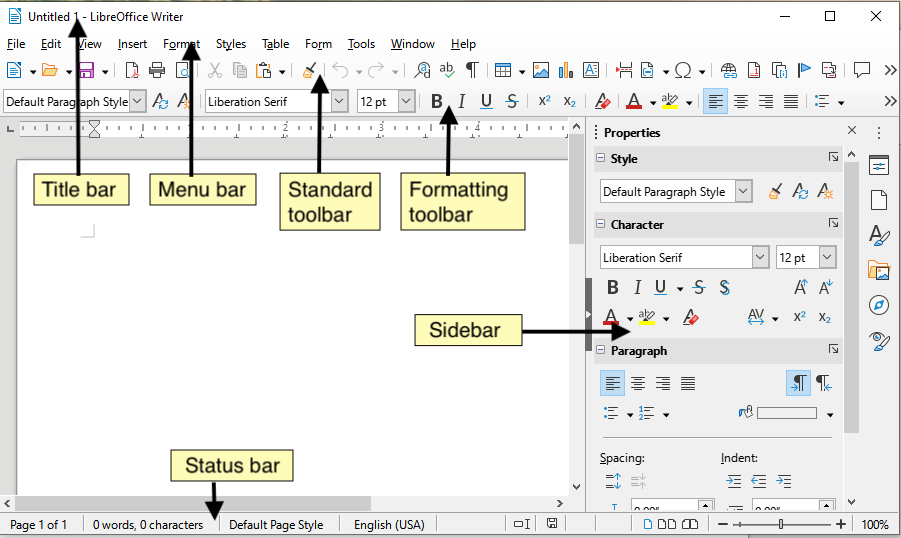
Figura 1: Partes de la ventana principal de Writer

LibreOffice Writer: Guía de introducción y manejo (Parte 2)