La Guía de LibreOffice Calc 7.6 ya está disponible y reúne las nuevas funcionalidades, mejoras y consejos útiles para trabajar con hojas de cálculo en LibreOffice Calc. El orgulloso equipo de Documentación de LibreOffice anuncia con entusiasmo la salida inmediata de la Guía Calc versión 7.6 de LibreOffice. Coordinada por Steve Fanning con la asistencia de Olivier Hallot y B. Antonio Fernandez, esta actualización trae mejoras notables, especialmente en accesibilidad, mientras se basa en la Guía Calc 7.5. Descubre las últimas funcionalidades y consejos para maximizar tu uso de LibreOffice Calc.
Welcome to Descargar LibreOffice 18/06/2026 06:51
Tutoriales Gratuitos Para Libreoffice
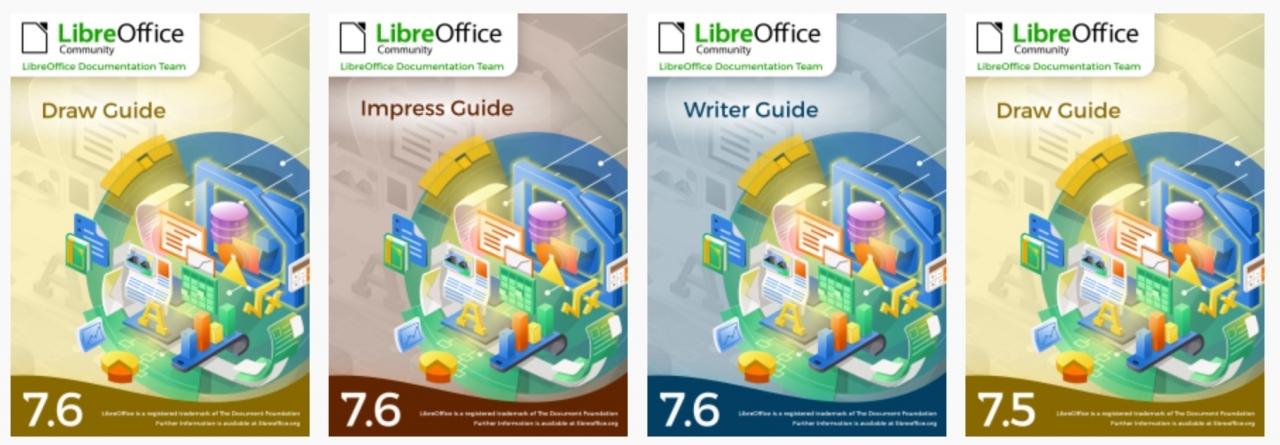
LibreOffice 7.6: guías Impress y Draw gratis

Descubre LibreOffice 7.6 con las guías Impress 7.6 y Draw 7.6, disponibles para descargar de forma gratuita. Sumérgete en las funciones actualizadas de LibreOffice gracias a estas guías, todo respaldado por la dinámica comunidad de LibreOffice.
Estas guías ayudan a comprender mejor dos componentes clave de la suite: Impress, dedicado a las presentaciones, y Draw, orientado al dibujo vectorial. Son recursos útiles para aprender paso a paso, revisar funciones concretas y mejorar el uso diario de LibreOffice 7.6.
Guía para Writer 7.6 de LibreOffice disponible
Jean H. Weber y el equipo de documentación de LibreOffice se complacen en anunciar la disponibilidad inmediata de la Guía para Writer 7.6, la última actualización basada en el reciente lanzamiento de LibreOffice 7.6.

Writer es la aplicación de procesamiento de texto. Es compatible con una amplia gama de formatos de documentos, incluidos Microsoft Word (.doc, .docx), y puede exportar su trabajo en varios formatos, incluido PDF. Ya sea que sea nuevo en el campo del software de procesamiento de texto o que esté familiarizado con otra suite de oficina, encontrará este libro valioso para ponerse al día rápidamente.
Esta guía ayuda a descubrir las funciones principales de Writer 7.6 y a comprender mejor las novedades incluidas en esta versión. También facilita el uso de formatos habituales como PDF, ODT y HTML, mencionados entre las opciones disponibles para consultar o compartir la documentación.
Mejorar la integración de LibreOffice y Thunderbird

LibreOffice y Thunderbird son dos programas libres y gratuitos muy apreciados por muchos usuarios. Aunque LibreOffice no viene con un programa de correo electrónico, existen muchos clientes de correo gratuitos y de código abierto que funcionan perfectamente en conjunto con esta suite de oficina. Thunderbird, un proyecto afiliado al navegador web Firefox de Mozilla, es uno de los ejemplos más conocidos.
Mejorar la integración entre LibreOffice y Thunderbird puede facilitar tareas habituales como redactar documentos, preparar reuniones, enviar archivos ODT por correo electrónico, exportar documentos en formato PDF o reutilizar contactos en textos profesionales. Las ideas siguientes se centran en usos concretos ya relacionados con ambas aplicaciones.
Saltos de línea en LibreOffice Calc: guía rápida
Cuando trabajas con hojas de cálculo en LibreOffice Calc, puede ser esencial saber cómo hacer saltos de línea. Esta habilidad te permite estructurar tus datos de manera efectiva y hacerlos más legibles. En este artículo, te explicaré diferentes métodos para saltar a la línea en la hoja de cálculo de LibreOffice.
Los saltos de línea son útiles cuando una celda contiene una dirección, una lista corta, una nota, una descripción o cualquier texto que necesita separarse en varias líneas sin ocupar más columnas. En Calc, puedes usar atajos de teclado, ajustar la altura de la fila, combinar celdas o activar el ajuste automático de texto según el resultado que busques.
Usar la tecla "Enter"
El método más simple para saltar a la línea en LibreOffice Calc es utilizar la tecla "Enter" de tu teclado. Cuando ingresas datos en una celda, presiona "Enter" para pasar a la siguiente línea. Esto creará un salto de línea dentro de la celda, lo que te permitirá continuar ingresando texto en la línea siguiente.
Según la forma en que estés editando la celda y la configuración de Calc, la tecla "Enter" también puede validar el contenido y mover la selección a otra celda. Por eso, cuando necesites insertar una nueva línea dentro de la misma celda de manera precisa, conviene utilizar un salto de línea manual con una combinación de teclas.