
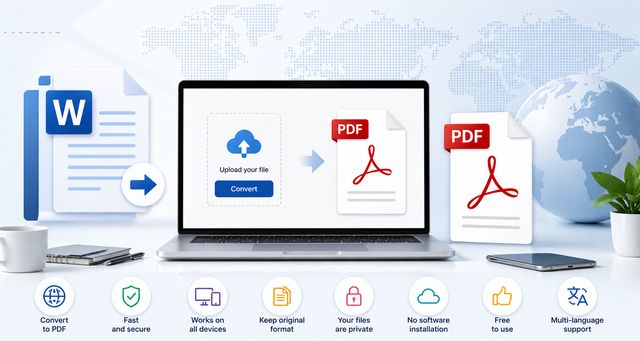
Crear un PDF con Word es una acción común, ya sea que seas estudiante, empleado o autónomo. Puedes transformar tu documento en PDF en unos pocos clics, sin necesidad de instalar herramientas externas.
El formato PDF resulta práctico para compartir un archivo, enviarlo por correo electrónico o conservar una presentación estable. En esta guía verás cómo crear un PDF con Word en Windows, Mac y móvil, además de algunas soluciones si no tienes Microsoft Word instalado.
Cómo crear un PDF con Word (Windows)
Con Microsoft Word, la manipulación es directa:
- Abre tu documento de Word (.doc o .docx)
- Haz clic en Archivo
- Selecciona Guardar como
- Elige la ubicación
- En "Tipo", selecciona PDF
- Haz clic en Guardar
Tu archivo se convierte inmediatamente en PDF.
Este método es útil cuando ya tienes el documento terminado y solo quieres generar una versión fija para compartir. Antes de guardar, revisa el contenido, los márgenes, las imágenes y las fuentes para evitar cambios visibles en el archivo final.
- El archivo de origen permanece en formato Word.
- El nuevo archivo se guarda como PDF en la ubicación elegida.
- El PDF puede enviarse, imprimirse o abrirse en otros dispositivos.
Crear un PDF con Word en Mac
El método es similar:
- Abre tu documento
- Haz clic en Archivo
- Luego en Guardar como
- Elige Formato: PDF
- Valida
El PDF se genera sin pérdida de formato.
En Mac, la opción de guardar en PDF permite conservar la presentación del documento cuando se comparte con otra persona. Es recomendable abrir el archivo generado para comprobar que los títulos, tablas, imágenes y saltos de página aparecen correctamente.
Crear un PDF con Word en móvil
En smartphone (Android o iPhone):
- Abre tu documento en la aplicación Word
- Presiona el menú (? o …)
- Selecciona Compartir o Exportar
- Elige PDF
Práctico si estás en movimiento.
Crear un PDF con Word en móvil puede servir para enviar rápidamente un documento terminado, una tarea, un presupuesto o un archivo administrativo. La opción exacta puede variar según el teléfono, pero normalmente se encuentra en el menú de compartir o exportar.
¿Por qué usar el formato PDF?
El PDF presenta varias ventajas:
- formato fijo
- legible en todos los dispositivos
- fácil de enviar por correo electrónico
- compatible con la impresión
La principal ventaja del PDF es que mantiene una apariencia estable. Un documento en PDF suele conservar su estructura cuando se abre en otro ordenador, una tableta o un teléfono. Por eso se usa con frecuencia para enviar documentos terminados.
El PDF también evita modificaciones accidentales. Si el documento debe seguir editándose, el formato DOCX es más adecuado. Si el documento está listo para compartir, el PDF suele ser más práctico.
| Formato | Uso principal | Ventaja |
|---|---|---|
| DOCX | Editar y trabajar en el documento | Contenido modificable |
| Compartir, enviar o imprimir | Presentación fija |
Problemas frecuentes y soluciones
El botón PDF no aparece
- Verifica tu versión de Word
- Actualiza el software
Si no encuentras la opción PDF, revisa el menú Guardar como y las opciones de exportación disponibles. También puedes probar desde otro dispositivo si el archivo debe enviarse con urgencia.
El PDF está mal formateado
- Verifica los márgenes
- Usa una fuente estándar
Los problemas de formato suelen aparecer cuando se usan fuentes poco comunes, imágenes mal colocadas o saltos de página imprevistos. Antes de crear el PDF, conviene revisar el documento en vista de impresión.
El archivo es demasiado pesado
- Reduce las imágenes
- Utiliza una compresión PDF
Un PDF puede volverse pesado si contiene muchas imágenes. Reducir el tamaño de las imágenes antes de guardar el documento ayuda a facilitar el envío por correo electrónico.
Alternativa gratuita sin Word
Si no tienes Word, puedes utilizar:
- LibreOffice (gratis)
- herramientas en línea
LibreOffice también permite exportar a PDF fácilmente.
LibreOffice es una alternativa útil para abrir documentos de texto y exportarlos en formato PDF. Si recibes un archivo de Word y no tienes Microsoft Word instalado, puedes usar LibreOffice para trabajar con el documento y generar una versión PDF cuando esté listo.
La exportación a PDF resulta especialmente práctica para conservar la presentación antes de compartir el archivo. Como con Word, conviene comprobar el documento final después de exportarlo.
Convertir un documento de Word a PDF sin instalar software
Si deseas hacerlo más rápido:
- una herramienta en línea permite convertir un archivo en segundos sin abrir Word directamente desde tu navegador
Este método puede ser cómodo cuando trabajas desde un ordenador donde no tienes Word instalado. Solo debes preparar el archivo DOC o DOCX y seguir las instrucciones de la herramienta utilizada.
Conclusión
Crear un PDF con Word es rápido y accesible para todos. Puedes usar la función incorporada del software o optar por una solución alternativa si es necesario.
Si buscas un método aún más rápido, una herramienta en línea puede simplificar la conversión.
En la mayoría de los casos, basta con abrir el documento, elegir Guardar como o Exportar, seleccionar PDF y guardar el archivo. Este proceso permite obtener un documento fácil de compartir, imprimir y consultar en distintos dispositivos.
FAQ: crear un PDF con Word
¿Cómo guardar un documento de Word en PDF gratis?
Puedes guardar un documento en PDF directamente con Microsoft Word sin pagar. Solo necesitas usar la opción Guardar como y elegir el formato PDF. Esta función está incluida en la mayoría de las versiones recientes.
¿Se puede convertir un archivo de Word a PDF sin Word?
Sí, puedes convertir un documento sin Word. Puedes utilizar:
- LibreOffice
- una herramienta en línea
- algunas aplicaciones móviles
Esto es útil si no deseas instalar nada.
¿Por qué convertir un documento de Word a PDF?
El formato PDF permite:
- conservar el formato
- evitar modificaciones
- garantizar una lectura idéntica en todos los dispositivos
Es el formato más utilizado para compartir un documento.
¿Cómo crear un PDF en móvil con Word?
En móvil, abre tu archivo en la aplicación Word, luego:
- accede al menú
- elige Compartir o Exportar
- selecciona PDF
El archivo se genera en segundos.
¿La presentación permanece igual en PDF?
Sí, en la mayoría de los casos. El PDF fija el documento. Sin embargo:
- algunas fuentes pueden variar
- las imágenes mal integradas pueden moverse
Para evitar esto, utiliza fuentes estándar y verifica tu documento antes de exportar.
¿Cómo reducir el tamaño de un PDF creado con Word?
Para aligerar un PDF:
- comprime las imágenes antes de exportar
- elige una calidad reducida
- utiliza una herramienta de compresión PDF
Esto facilita el envío por correo electrónico.
¿Cuál es la diferencia entre DOCX y PDF?
- DOCX: formato modificable
- PDF: formato fijo
El DOCX se usa para trabajar, el PDF para compartir.
¿Se puede modificar un PDF después de crearlo?
Sí, pero no es nativo. Debes:
- utilizar un software especializado
- reconvertir el PDF a Word
El PDF está diseñado para limitar las modificaciones.
¿Es obligatorio usar Word para crear un PDF?
No. Word es práctico, pero también puedes:
- usar LibreOffice
- acudir a una herramienta en línea
- utilizar aplicaciones móviles
Existen varias soluciones dependiendo de tu necesidad.
¿Cuál es el método más rápido para crear un PDF?
El método más rápido depende de tu situación:
- ¿tienes Word instalado? exportación directa
- ¿sin Word? herramienta en línea
El objetivo sigue siendo ahorrar tiempo.
