Pie de página en LibreOffice Writer: guía completa para configurarlo todo
- 17/11/2026 05:12
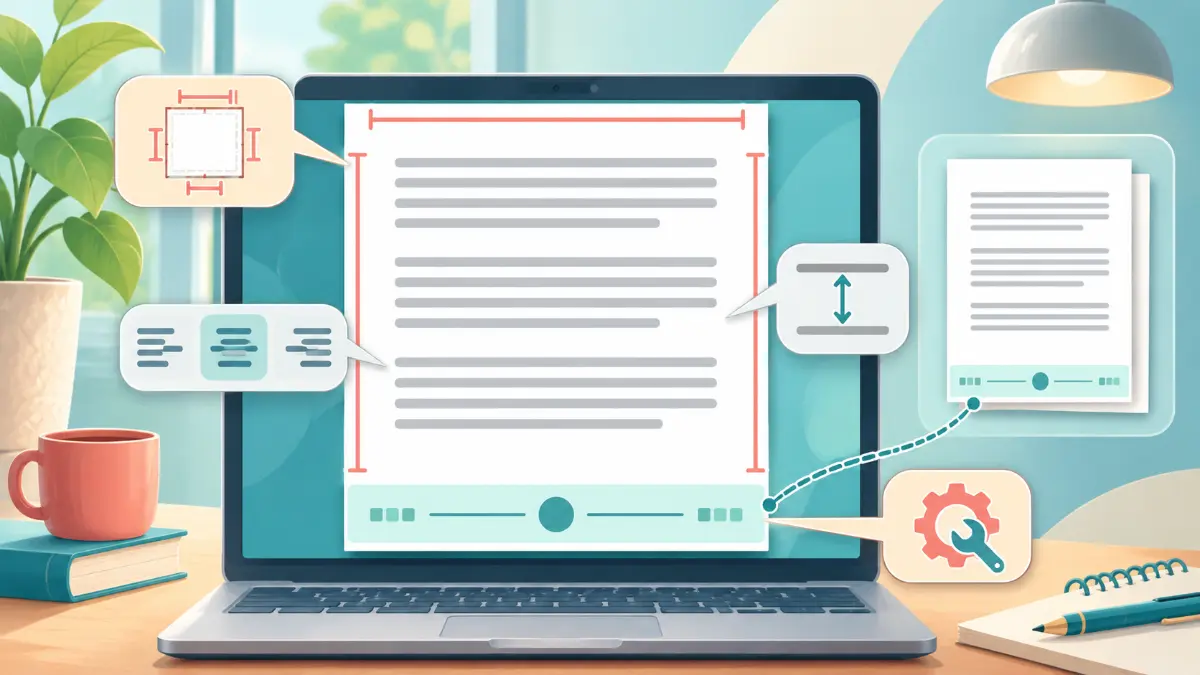
El pie de página en LibreOffice Writer permite mostrar información en la parte inferior de cada página. Puedes incluir un número de página, el nombre de un autor, una fecha o una mención de privacidad.
No obstante, su configuración a veces presenta problemas. El pie de página puede desaparecer, repetirse cuando deseas modificarlo o aparecer en la primera página a pesar de tus ajustes.
Otros usuarios también enfrentan dificultades con la numeración o el espaciado entre el texto y la parte inferior del documento.
Afortunadamente, LibreOffice Writer ofrece varias herramientas para personalizar esta área.
En esta guía, descubrirás cómo agregar, modificar, eliminar y optimizar un pie de página en LibreOffice. También aprenderás a resolver los problemas más comunes.
¿Cómo añadir un pie de página en LibreOffice Writer?
LibreOffice Writer permite insertar un pie de página en cualquier documento de texto. Esta funcionalidad es especialmente útil para informes, memorias, cartas profesionales y documentos administrativos.
Para añadir un pie de página:
-
Abre tu documento en LibreOffice Writer.
-
Haz clic en el menú Insertar.
-
Selecciona Encabezado y pie de página, y luego Pie de página.
-
Elige el estilo de página utilizado en tu documento.
-
Haz clic en la nueva área situada en la parte inferior de la página.
-
Escribe el texto deseado.
LibreOffice mostrará automáticamente este contenido en las páginas que utilizan el mismo estilo.
Luego puedes personalizar su apariencia, incluyendo su fuente, tamaño y alineación.
Atención: en Writer, los pies de página dependen de los estilos de página. Esta particularidad puede explicar muchos problemas de configuración.
Por ejemplo, un documento puede utilizar un estilo diferente para su página de portada. En este caso, el pie de página no necesariamente aparecerá en esa página.
Para conocer el estilo utilizado, mira la barra de estado en la parte inferior de la ventana de LibreOffice.
¿Cómo modificar un pie de página en LibreOffice?
Puedes modificar un pie de página en cualquier momento, incluso después de haber terminado tu documento.
Para ello, haz doble clic en el área inferior de la página. Podrás entonces seleccionar, reemplazar o eliminar su contenido.
LibreOffice ofrece las mismas herramientas de formato que en el cuerpo del documento.
Puedes, en particular:
-
Modificar la fuente, el tamaño, el color y la alineación del texto.
-
Añadir números de página, fechas u otros campos automáticos.
-
Insertar una imagen, un logo o una tabla.
-
Agregar un borde para separar el pie de página del texto principal.
-
Ajustar la altura y el espaciado del pie de página.
Para obtener un resultado profesional, opta por una presentación sencilla.
Una fuente ligeramente más pequeña que la del documento suele ser suficiente. Por ejemplo, puedes usar 9 o 10 puntos cuando el texto principal utiliza 11 o 12 puntos.
También evita la sobrecarga de información, ya que puede reducir el espacio disponible para tu texto.
¿Por qué las modificaciones aparecen en todas las páginas?
Este comportamiento es normal.
LibreOffice asocia el pie de página al estilo de página, y no a una página independiente.
Así, cuando varias páginas comparten el mismo estilo, generalmente utilizan el mismo contenido.
Si modificas una mención en el pie de página, Writer reproduce esta modificación en las otras páginas afectadas.
Para obtener contenidos diferentes, debes utilizar las opciones de compartir el pie de página o crear varios estilos de página.
¿Cómo insertar un número de página en el pie de página?
La numeración automática es una de las utilizaciones más comunes del pie de página en LibreOffice.
A diferencia de un número ingresado manualmente, un número de página automático evoluciona con el documento.
Así, cuando agregas o eliminas páginas, Writer actualiza los números.
Para insertar una numeración:
-
Activa el pie de página.
-
Haz clic en el lugar donde deseas mostrar el número.
-
Abre el menú Insertar > Campo > Número de página.
-
Selecciona el número insertado.
-
Utiliza los comandos de alineación para colocarlo a la izquierda, al centro o a la derecha.
También puedes utilizar el comando Insertar > Número de página, que abre un asistente de numeración.
Este método facilita la elección de la posición y la alineación.
Mostrar « Página 1 de 10 » en LibreOffice
¿Deseas indicar el número actual y el total de páginas?
Comienza insertando el campo « Número de página ».
Luego añade el texto « de », y después inserta el campo « Número total de páginas ».
Obtenerás, por ejemplo:
Página 3 de 12
La ventaja es importante: LibreOffice actualiza automáticamente ambos valores a medida que evoluciona el documento.
Así evitas errores relacionados con la numeración manual.
¿Cómo eliminar el pie de página de la primera página?
¿Deseas mantener un pie de página en tu documento, pero no en la página de portada?
Esta situación se presenta especialmente en informes, memorias, libros y documentos profesionales.
El método más fiable es utilizar un estilo específico para la primera página.
Aquí te explico cómo proceder:
-
Coloca el cursor en la primera página.
-
Abre Ver > Estilos.
-
Muestra la categoría Estilos de página.
-
Haz doble clic en el estilo Primera página.
-
Asegúrate de que el pie de página de este estilo esté desactivado.
-
Activa el pie de página del estilo utilizado en las páginas siguientes.
LibreOffice puede así mostrar una primera página sin pie de página, y luego retomar una presentación normal.
Esta solución es preferible a la eliminación manual del contenido, ya que mantiene una estructura coherente.
También puedes utilizar Formato > Página de título para organizar las primeras páginas de tu documento.
Este comando permite específicamente convertir una página existente en una página de título.
¿Cómo tener pies de página diferentes en LibreOffice?
¿Deseas mostrar una mención en ciertas páginas y otra en otras?
Por ejemplo, tu documento puede requerir:
-
Un pie de página específico para la introducción.
-
Una numeración clásica para los capítulos.
-
Una mención de confidencialidad en los anexos.
LibreOffice satisface esta necesidad gracias a los estilos de página.
Cada estilo tiene sus propios parámetros de diseño, incluidos los encabezados y los pies de página.
Para crear un estilo personalizado, abre el panel Estilos, y luego selecciona Estilos de página.
Haz clic derecho en un estilo existente y elige Nuevo.
Asigna un nombre claro a tu estilo, como « Anexos » o « Capítulo ».
Configura su pie de página, y luego aplica este estilo a la parte correspondiente.
Para cambiar el estilo en medio de un documento, utiliza Insertar > Más saltos > Salto manual.
A continuación, selecciona el estilo de página deseado.
Así podrás mostrar múltiples pies de página en un mismo documento.
No obstante, evita multiplicar innecesariamente los estilos. Una organización simple facilita modificaciones futuras.
¿Cómo personalizar los pies de página pares e impares?
Los documentos destinados a impresión a veces utilizan una presentación diferente según el lado de la página.
Por ejemplo, un libro puede mostrar los números a la izquierda en las páginas pares y a la derecha en las impares.
LibreOffice Writer permite esta personalización.
Abre Formato > Estilo de página, y luego selecciona la pestaña Pie de página.
Primero verifica que el pie de página esté activado.
Luego desactiva la opción que impone un contenido idéntico en las páginas de izquierda y derecha.
Así podrás personalizar los pies de página correspondientes.
Esta configuración es especialmente adecuada para documentos impresos a doble cara.
Para un documento destinado solo a la lectura en pantalla, un pie de página idéntico suele ser más simple.
¿Cómo ajustar la altura y los márgenes del pie de página?
Un pie de página demasiado alto reduce el espacio disponible para el texto principal.
Por otro lado, un pie de página demasiado bajo puede causar problemas durante la impresión.
LibreOffice ofrece varios ajustes para corregir estas situaciones.
Abre Formato > Estilo de página, y luego la pestaña Pie de página.
Encontrarás, en particular, los siguientes parámetros:
| Parámetro | Función |
|---|---|
| Espaciado | Define la distancia entre el texto principal y el pie de página. |
| Altura | Determina la altura del área del pie de página. |
| Ajuste dinámico de la altura | Permite ajustar la altura al contenido, según la configuración elegida. |
| Borde y fondo | Personaliza la apariencia del área. |
Comienza por verificar el espaciado.
Un espacio demasiado grande puede provocar una reducción excesiva del área de redacción.
Luego, revisa la altura del pie de página.
Si has insertado varias líneas, una imagen o una tabla, el área puede necesitar más espacio.
Finalmente, verifica el margen inferior en la pestaña Página.
Este margen y el espaciado del pie de página cumplen funciones diferentes.
Para evitar problemas de impresión, mantén una distancia suficiente con el borde del papel.
¿Por qué no aparece el pie de página en LibreOffice?
Un pie de página ausente no significa necesariamente que su contenido haya sido eliminado.
Varias causas pueden explicar este problema.
El pie de página no está activado
Primero verifica los parámetros del estilo de página.
Abre Formato > Estilo de página > Pie de página.
Si el pie de página está desactivado, actívalo.
El documento utiliza varios estilos de página
Tu documento puede utilizar un estilo para la primera página y otro para las demás.
En este caso, el pie de página debe configurarse para cada estilo correspondiente.
Consulta la barra de estado para identificar el estilo de la página activa.
El modo de visualización oculta el pie de página
Algunos modos de visualización no presentan el documento como una página impresa.
Por lo tanto, verifica que LibreOffice esté utilizando un visualizador adecuado para la configuración de la página.
El contenido del pie de página es invisible
Un texto blanco sobre fondo blanco puede dar la impresión de que el pie de página ha desaparecido.
Selecciona su contenido y verifica el color de la fuente.
También controla el tamaño de los caracteres y la posible presencia de objetos que oculten el texto.
¿Por qué se repite mi pie de página en todas partes?
¿Has modificado el pie de página de una sola página, pero LibreOffice reproduce los cambios en todo el documento?
Este funcionamiento suele deberse al uso de un estilo de página común.
El pie de página constituye una zona repetida en las páginas que comparten el mismo estilo.
Por lo tanto, no puedes obtener un contenido totalmente independiente en cada página simplemente modificando el texto.
Para resolver el problema, primero identifica las partes que necesitan una presentación diferente.
Luego crea los estilos apropiados y aplícalos a esas partes.
Si tu objetivo se refiere únicamente a la primera página o a las páginas pares e impares, utiliza las opciones destinadas a esos fines.
Este enfoque limita los estilos adicionales y simplifica el mantenimiento del documento.
¿Cómo eliminar completamente un pie de página?
¿Deseas quitar el pie de página de un documento de LibreOffice?
No basta con borrar su texto, ya que el área puede seguir activa y ocupar espacio.
Para eliminar completamente el pie de página:
-
Coloca el cursor en una página afectada.
-
Haz clic en Insertar > Encabezado y pie de página > Pie de página.
-
Desmarca el estilo de página correspondiente.
-
Confirma la eliminación si LibreOffice te lo solicita.
También puedes utilizar el menú contextual asociado al área del pie de página.
Atención: eliminar esta área también conlleva la eliminación de su contenido para el estilo correspondiente.
Si tu documento utiliza varios estilos, repite la operación para cada uno de los estilos afectados.
Antes de cualquier modificación importante, guarda una copia del documento.
Así podrás recuperar tu diseño original en caso de error.
¿Cómo añadir una línea de separación en el pie de página?
Una línea horizontal permite distinguir el pie de página del contenido principal.
Esta presentación es adecuada para informes profesionales y documentos administrativos.
LibreOffice ofrece una función de borde especialmente adaptada.
Abre Formato > Estilo de página, y luego selecciona Pie de página.
A continuación, haz clic en Más para acceder a las opciones de borde y fondo.
Activa un borde superior, y luego elige su grosor y color.
También puedes ajustar el espaciado entre la línea y el texto.
Opta por un borde discreto, ya que una línea demasiado gruesa puede hacer que la presentación se vea abrumadora.
Evita crear esta separación con una sucesión de guiones.
Un verdadero borde es más fiable y se adapta mejor a los cambios de diseño.
¿Cómo evitar problemas con el pie de página después de una conversión de Word?
¿Recibes un documento de Microsoft Word y deseas modificarlo en LibreOffice?
La compatibilidad entre los formatos DOCX y ODT generalmente funciona bien. Sin embargo, algunos documentos complejos pueden presentar diferencias en el diseño.
Por lo tanto, los pies de página merecen una atención especial.
Después de abrir el documento, verifica los siguientes puntos:
-
La presencia del pie de página en cada sección.
-
La numeración automática.
-
La distinción entre la primera página y las siguientes.
-
Los márgenes y los espaciados.
-
La visualización de imágenes, tablas y menciones legales.
Si observas alguna diferencia, revisa los estilos de página.
Los documentos de Word pueden utilizar secciones y parámetros específicos. Su conversión puede requerir algunos ajustes en Writer.
Para un documento que vas a modificar principalmente con LibreOffice, opta por el formato ODT.
Si necesitas intercambiar archivos regularmente con usuarios de Word, mantén el formato DOCX y controla el resultado.
En cualquier caso, exporta una versión PDF antes de enviar un documento definitivo.
De esta manera, podrás verificar la presentación final y evitar sorpresas desagradables.
¿Cómo optimizar el pie de página para un documento profesional?
Un pie de página efectivo debe transmitir información útil sin desviar la atención del lector.
Para una carta profesional, puedes mostrar los datos de contacto de tu empresa.
Para un informe, opta por el título del documento y el número de página.
Para un trabajo académico, una numeración clara facilita la lectura y las referencias.
En un documento interno, una mención de confidencialidad también puede ser pertinente.
Sin embargo, el pie de página no debe convertirse en una segunda zona de redacción.
Limita su contenido a la información realmente necesaria.
Utiliza una fuente legible y conserva un contraste suficiente con el fondo.
También considera a las personas que imprimirán tu documento en blanco y negro.
Un color demasiado claro puede volverse difícil de leer.
Por último, verifica la presentación en pantalla y en papel. Un pie de página bien posicionado debe seguir siendo visible sin invadir el texto principal.
FAQ: otros problemas con el pie de página en LibreOffice
¿Se puede insertar automáticamente la fecha en un pie de página?
Sí. Haz clic en el pie de página, y luego utiliza los comandos de inserción de campo para añadir una fecha.
Puedes elegir un campo de fecha actualizable o una fecha fija según tus necesidades.
Esta distinción es importante para documentos administrativos y plantillas reutilizables.
¿Por qué LibreOffice muestra « Número de página » en lugar de un número?
LibreOffice puede mostrar el nombre del campo en lugar de su valor.
Para recuperar el número real, abre Ver > Nombres de campos.
También puedes utilizar el atajo de teclado Ctrl + F9 en Windows y Linux.
¿Se puede insertar un logo en el pie de página?
Sí. Coloca el cursor en el pie de página, y luego utiliza Insertar > Imagen.
Redimensiona tu logo para que se ajuste correctamente.
También verifica su anclaje y posición para mantener un diseño estable.
¿Se puede usar un pie de página en una plantilla de LibreOffice?
Sí. Configura el pie de página en tu documento, y luego guarda este documento como plantilla.
Podrás crear nuevos documentos que adopten automáticamente esta presentación.
Este método facilita la producción de cartas, informes y documentos profesionales coherentes.
Conclusión: dominar los pies de página en LibreOffice Writer
El pie de página en LibreOffice Writer ofrece numerosas posibilidades de personalización.
Puedes añadir información repetitiva, insertar numeración automática o crear una presentación diferente según las páginas.
Sin embargo, una buena comprensión de los estilos de página sigue siendo indispensable.
De hecho, la mayoría de las dificultades provienen de la relación entre el pie de página y el estilo aplicado al documento.
Antes de modificar tu diseño, verifica pues el estilo utilizado, las opciones de repetición y los parámetros de espaciado.
Así evitarás problemas de numeración, pies de página ausentes y modificaciones involuntarias.
Finalmente, recuerda controlar tu documento en la vista previa antes de imprimir y después de su exportación a PDF.
Obtendrás un documento más legible, coherente y listo para ser compartido.