
Exportar documentos de LibreOffice a PDF optimizado
- 25/11/2024 07:38
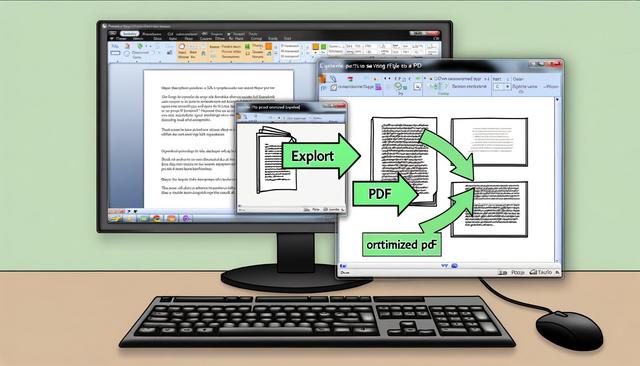
Cómo Exportar Sus Documentos de LibreOffice a Formato PDF de Manera Optimizad
Exportar documentos de LibreOffice a PDF optimizado es una tarea útil cuando se desea compartir un archivo con buena presentación, tamaño razonable y opciones de seguridad. LibreOffice es una suite de oficina ampliamente utilizada y apreciada por sus funcionalidades gratuitas y de código abierto. La exportación de documentos a formato PDF es una tarea común que garantiza la compatibilidad y seguridad de los archivos, sin importar el sistema operativo utilizado por el lector. Para los usuarios de LibreOffice, saber cómo optimizar esta exportación es crucial. Aquí hay una guía completa para maximizar la eficiencia y calidad de sus documentos PDF.
Esta guía explica las opciones principales disponibles durante la exportación, como la selección de páginas, la compatibilidad PDF/A-1a, la compresión de imágenes, la reducción de resolución, la protección con contraseña y los permisos de impresión o modificación. También incluye consejos para preparar el documento antes de generar el PDF.
Por Qué Elegir el Formato PDF para Sus Documentos
El formato PDF es universalmente reconocido por su capacidad para preservar el formato, las imágenes y otros elementos integrados en el documento original, sin importar el software o el hardware utilizado para abrirlo. Aquí hay algunas razones para elegir PDF:
- Compatibilidad Universal : El PDF se puede visualizar en casi todos los dispositivos y sistemas operativos sin pérdida de formato.
- Seguridad Aumentada : Los archivos PDF pueden ser protegidos con contraseña y las modificaciones pueden ser restringidas.
- Compresión de Archivos : El formato PDF permite reducir el tamaño de los archivos mientras se mantiene un buen nivel de calidad, ideal para compartir y archivar.
Estas características hacen que el formato PDF sea adecuado para documentos que deben conservar una apariencia estable. Es útil para enviar informes, formularios, presentaciones, documentos administrativos o archivos que deben abrirse en distintos equipos sin alterar su diseño.
Pasos para Exportar Sus Documentos LibreOffice en Formato PDF
LibreOffice incluye una función directa para exportar como PDF. Antes de confirmar la exportación, es recomendable revisar las opciones disponibles, ya que influyen en el tamaño final del archivo, la calidad visual, la seguridad y la accesibilidad del documento.
1. Preparación del Documento
Antes de exportar su documento, asegúrese de que esté bien formateado. Verifique los márgenes, la calidad de las imágenes y asegúrese de que todos los hipervínculos funcionen correctamente.
También conviene revisar los estilos de título, la numeración, las tablas y cualquier elemento visual incluido. Una preparación cuidadosa evita tener que repetir la exportación y ayuda a obtener un PDF más limpio y fácil de leer.
2. Utilizar las Opciones de Exportación de LibreOffice
Bajo el menú Archivo, seleccione Exportar como PDF. Esta opción le abrirá una ventana con diversas opciones que le permiten optimizar la exportación según sus necesidades.
Opciones que Merecen Atención:
- General
- Páginas : Elija qué páginas exportar si no desea incluir todo el documento.
- Compatibilidad PDF/A-1a : Para archivos a largo plazo, marque esta opción.
- Imágenes
- Compresión : Seleccione entre 'Sin compresión', 'JPEG' o 'PNG'. Para un buen compromiso entre calidad y tamaño de archivo, 'JPEG' es generalmente recomendado.
- Reducir la resolución de la imagen a + dpi : Ajuste el valor para obtener imágenes de alta calidad sin archivos demasiado pesados.
La elección de las páginas permite generar un PDF completo o solamente una parte del documento. La opción PDF/A-1a está orientada a la conservación a largo plazo. En cuanto a las imágenes, la compresión y la resolución tienen un efecto directo sobre el peso del archivo. Si el documento contiene muchas imágenes, estas opciones pueden ayudar a mantener un equilibrio entre calidad visual y tamaño final.
| Opción de exportación | Uso principal | Resultado esperado |
|---|---|---|
| Páginas | Seleccionar una parte del documento | Exportar solo el contenido necesario |
| Compatibilidad PDF/A-1a | Preparar archivos a largo plazo | Crear un PDF orientado al archivado |
| Compresión JPEG o PNG | Gestionar la calidad de las imágenes | Reducir o conservar el tamaño del archivo |
| Reducir la resolución | Ajustar el peso de las imágenes | Evitar archivos demasiado pesados |
| Seguridad | Proteger el acceso o limitar acciones | Controlar apertura, impresión o modificación |
3. Configurar las Seguridad y el Marcado de Agua
Los parámetros de seguridad incluyen la protección con contraseña y la restricción de permisos como la impresión o la modificación del documento. En la pestaña Seguridad, establezca una contraseña de apertura y defina los niveles de permiso necesarios.
Agregar un marcado de agua puede disuadir el uso no autorizado. LibreOffice permite agregar este detalle en la pestaña Fondo de página.
Estas opciones son útiles cuando el documento contiene información que no debe modificarse libremente. La contraseña controla el acceso al archivo, mientras que los permisos ayudan a limitar acciones específicas. El marcado de agua añade una indicación visible sobre el documento, por ejemplo para identificar una versión de trabajo o una copia destinada a consulta.
4. Exportar el Documento
Después de haber configurado sus preferencias, haga clic en Exportar. Elija la ubicación de guardado de su PDF y asígnele un nombre descriptivo.
Un nombre claro facilita la identificación del archivo, sobre todo si se generan varias versiones. Después de guardar el PDF, ábralo para comprobar que el contenido, los enlaces, las imágenes y los elementos de formato se muestran correctamente.
Optimizar la Accesibilidad de Su Documento PDF
Asegúrese de que su documento cumpla con las normas de accesibilidad. Esto incluye agregar texto alternativo para las imágenes, usar una fuente legible y estructurar el documento con estilos de títulos apropiados. Estas acciones no solo hacen que su documento sea utilizable para las personas con discapacidades, sino que también mejoran su SEO si planea subir el PDF en línea.
Una estructura clara ayuda a navegar por el contenido. Los títulos bien definidos permiten distinguir las secciones principales, mientras que el texto alternativo describe las imágenes cuando no pueden verse. Una fuente legible y un contraste suficiente también mejoran la comodidad de lectura.
Consejos Adicionales para una Exportación Exitosa
- Verifique los Hipervínculos : Asegúrese de que todos los enlaces funcionen, especialmente si su documento se comparte electrónicamente.
- Reduzca el Tamaño de las Imágenes Antes de la Importación : Para aligerar su archivo final, use un software de edición para comprimir las imágenes antes de su inserción en LibreOffice.
- Revise la Ortografía y la Gramática : Un documento bien escrito es más profesional y creíble.
También es útil comprobar que las imágenes no estén distorsionadas, que las tablas sean legibles y que los saltos de página aparezcan en el lugar correcto. Si el documento está destinado a imprimirse, revise la vista previa antes de compartir el archivo final.
Errores Comunes al Exportar a PDF
- Exportar sin revisar el documento : puede generar un PDF con errores de formato, enlaces rotos o imágenes mal colocadas.
- Usar imágenes demasiado grandes : puede producir un archivo pesado y difícil de compartir.
- No configurar la seguridad : puede dejar el documento abierto a modificaciones o impresiones no deseadas.
- Olvidar la accesibilidad : puede dificultar la lectura a determinados usuarios.
Evitar estos errores mejora la calidad del PDF final. La exportación optimizada no depende de una sola opción, sino de la combinación entre preparación del documento, ajustes de imagen, seguridad y revisión final.
FAQ sobre Exportar Documentos de LibreOffice a PDF Optimizado
¿Cómo exportar un documento de LibreOffice a PDF?
Abra el documento en LibreOffice, vaya al menú Archivo y seleccione Exportar como PDF. Después configure las opciones necesarias y haga clic en Exportar.
¿Qué opción ayuda a reducir el tamaño del PDF?
La compresión de imágenes y la reducción de resolución ayudan a disminuir el tamaño del archivo. En el artículo se menciona la opción JPEG como un buen compromiso entre calidad y tamaño.
¿Para qué sirve la compatibilidad PDF/A-1a?
La compatibilidad PDF/A-1a se menciona como una opción para archivos a largo plazo. Puede activarse desde las opciones generales de exportación.
¿Se puede proteger un PDF exportado desde LibreOffice?
Sí. En la pestaña Seguridad, LibreOffice permite establecer una contraseña de apertura y definir permisos, como impresión o modificación del documento.
¿Por qué revisar los hipervínculos antes de exportar?
Es importante verificar los hipervínculos para asegurarse de que funcionen correctamente, especialmente cuando el PDF se comparte electrónicamente.
Exportar sus documentos de LibreOffice en formato PDF no debe ser un proceso aleatorio. Con un poco de preparación y una comprensión de las opciones de exportación disponibles, puede asegurarse de que sus documentos sean de calidad y estén bien optimizados para satisfacer sus necesidades. Al seguir estos pasos, podrá producir archivos PDF profesionales, seguros y de un tamaño razonable.
En resumen, para crear un PDF optimizado desde LibreOffice, revise primero el contenido, ajuste las opciones de exportación, configure la seguridad si es necesario y compruebe el archivo final. Este método ayuda a obtener un documento más claro, compatible y fácil de compartir.
Descargar la última versión de LibreOffice
