
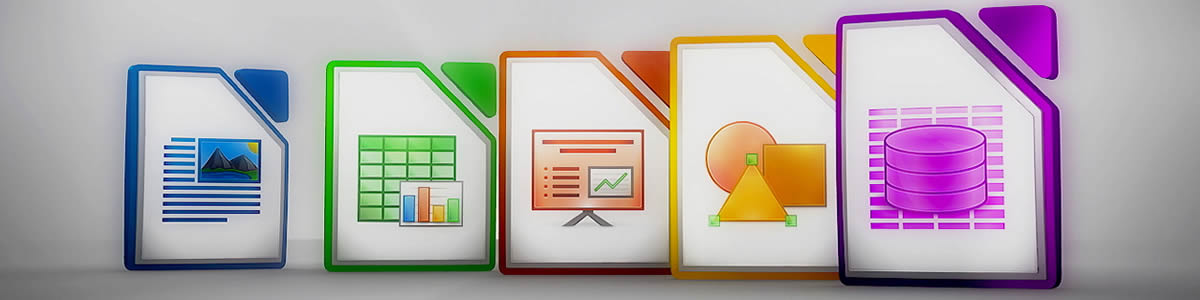
Descargar e instalar LibreOffice gratis en 2022 es un proceso sencillo si sigue los pasos adecuados. LibreOffice 7.2 es una potente suite ofimática y gratuita. Su interfaz clara y sus herramientas avanzadas le permiten liberar su creatividad y aumentar su productividad. LibreOffice integra varias aplicaciones que lo convierten en la suite ofimática de código abierto más avanzada del mercado: Writer el procesador de textos, Calc la hoja de cálculo, Impress el módulo de presentación, Draw la aplicación de dibujo y diagramas, Base la base de datos y interfaz de base de datos y Math para la edición de fórmulas matemáticas.
Con Writer puede redactar documentos de texto, cartas o informes. Calc permite trabajar con hojas de cálculo, datos y fórmulas. Impress sirve para preparar presentaciones. Draw ayuda a crear dibujos y diagramas. Base se utiliza para gestionar bases de datos, mientras que Math facilita la edición de fórmulas matemáticas dentro del entorno de LibreOffice.
Para descargar la última versión, comience por visitar la página de descargas de la fundación Libreoffice.
Los pasos de la instalación de LibreOffice
Los pasos de la instalación
No es necesario desinstalar una versión anterior de LibreOffice. Si ya tiene una instalación existente de LibreOffice, todas sus preferencias se conservarán y esta antigua instalación será simplemente reemplazada.
Antes de comenzar, asegúrese de haber guardado el instalador en una carpeta fácil de encontrar. Esto le permitirá iniciar la instalación sin tener que buscar el archivo descargado.
1. Descargar el instalador de LibreOffice
1. Descargar el instalador de LibreOffice.
Descargue y guarde el instalador en un directorio de su elección. Su escritorio, por ejemplo. Navegue hasta el directorio seleccionado y haga doble clic en el instalador. Se abrirá un cuadro de diálogo de bienvenida, informándole que el proceso de instalación está a punto de comenzar.
Haga clic en "Siguiente".
2. Indicar el nombre y la organización
2. Ingrese su nombre y el de su organización. Verá un cuadro de diálogo que le pedirá que ingrese su nombre y el de su organización. Esto es totalmente opcional. Complete su nombre si lo desea o deje el campo vacío. También puede elegir si todos los usuarios de esta computadora deben tener acceso a esta instalación de LibreOffice (esta es la opción predeterminada). Haga su elección.
Cuando esté listo, presione "Siguiente".
3. Elegir el tipo de instalación
3. Elija el tipo de instalación deseada:
Se abrirá otro cuadro de diálogo que le dará la opción entre una instalación predeterminada o si desea una ubicación específica y los componentes. Si desea una instalación predeterminada, haga clic en "Siguiente". Si quiere hacer elecciones específicas, haga clic en "Personalizado" y luego en "Siguiente".
La instalación predeterminada es la opción más directa para la mayoría de los usuarios. La instalación personalizada permite elegir con más detalle qué componentes, idiomas o extensiones desea instalar.
4. Seleccionar componentes en una instalación personalizada
4. Si desea una instalación personalizada, ahora elegirá los componentes.
Los componentes pueden ser módulos, filtros adicionales, pero también paquetes de idiomas. De hecho, puede elegir el idioma de la interfaz que desea instalar. El inglés y el idioma de su sistema operativo están seleccionados por defecto. Puede seleccionar los que necesite. Igualmente, todos los diccionarios están seleccionados por defecto. Seguramente desea seleccionar solo aquellos que necesite. También puede deseleccionar las extensiones que no necesita. Haga su selección y presione "Siguiente".
Esta pantalla resulta útil si desea adaptar LibreOffice a su forma de trabajar. Por ejemplo, puede conservar los idiomas y diccionarios que usa con frecuencia y evitar instalar elementos que no necesita.
5. Abrir documentos de Microsoft Office con LibreOffice
5. Diga a LibreOffice si desea que abra los documentos de Microsoft Office por defecto.
Se abrirá otro cuadro de diálogo que le pedirá que elija si los documentos de Microsoft Office deben abrirse con LibreOffice. De forma predeterminada, esta función no está activa. Si desea que LibreOffice abra los documentos de Microsoft Office en el futuro, marque las tres casillas.
Esta opción permite asociar determinados documentos de Microsoft Office con LibreOffice. Si marca las casillas, esos archivos se abrirán con LibreOffice por defecto en el futuro.
6. Crear un acceso directo e iniciar la instalación
6. Cree un acceso directo en su escritorio y estará listo.
Se abrirá otro cuadro de diálogo preguntándole si se debe colocar un acceso directo para abrir LibreOffice en su escritorio. La opción predeterminada es crear este acceso directo. Haga su elección y luego haga clic en "Instalar".
El acceso directo facilita la apertura de LibreOffice desde el escritorio. Si no lo necesita, puede desactivar esta opción antes de iniciar la instalación.
7. Finalizar la instalación de LibreOffice
7. LibreOffice se instala:
Cuando el proceso de instalación haya terminado, se abrirá un último cuadro de diálogo para informarle que LibreOffice está ahora instalado. Presione "Finalizar".
8. LibreOffice está listo para usar
8. ¡LibreOffice está listo!
Buen uso.
Resumen de la instalación
| Paso | Acción | Detalle útil |
|---|---|---|
| 1 | Descargar el instalador | Guardar el archivo en un directorio fácil de encontrar. |
| 2 | Ingresar nombre y organización | Información opcional durante la instalación. |
| 3 | Elegir el tipo de instalación | Usar la opción predeterminada o la instalación personalizada. |
| 4 | Seleccionar componentes | Elegir módulos, filtros, idiomas, diccionarios y extensiones. |
| 5 | Configurar documentos de Microsoft Office | Decidir si LibreOffice los abrirá por defecto. |
| 6 | Crear acceso directo | Elegir si se añade un acceso directo al escritorio. |
| 7 | Finalizar | Pulsar "Finalizar" cuando termine el proceso. |
FAQ sobre descargar e instalar LibreOffice gratis
¿Es necesario desinstalar una versión anterior de LibreOffice?
No. Si ya tiene una instalación existente de LibreOffice, sus preferencias se conservarán y la instalación anterior será reemplazada.
¿Puedo elegir los componentes durante la instalación?
Sí. Si selecciona la instalación personalizada, puede elegir módulos, filtros adicionales, paquetes de idiomas, diccionarios y extensiones.
¿LibreOffice puede abrir documentos de Microsoft Office por defecto?
Sí. Durante la instalación aparece una opción para elegir si los documentos de Microsoft Office deben abrirse con LibreOffice. Esta función no está activa de forma predeterminada.
¿Puedo instalar LibreOffice para todos los usuarios del equipo?
Sí. Durante la instalación puede elegir si todos los usuarios de esta computadora deben tener acceso a LibreOffice. Esta es la opción predeterminada.
¿Para qué sirve el acceso directo en el escritorio?
El acceso directo permite abrir LibreOffice de forma rápida desde el escritorio. La opción predeterminada es crear este acceso directo.
Conclusión
Descargar e instalar LibreOffice gratis en 2022 requiere seguir unos pasos simples: obtener el instalador, elegir el tipo de instalación, configurar los componentes si lo desea y finalizar el proceso. Una vez instalado, puede usar Writer, Calc, Impress, Draw, Base y Math según sus necesidades de trabajo.
