
Tabla de Gestión Empresarial en Calc: Tutorial
- 06/10/2025 07:31
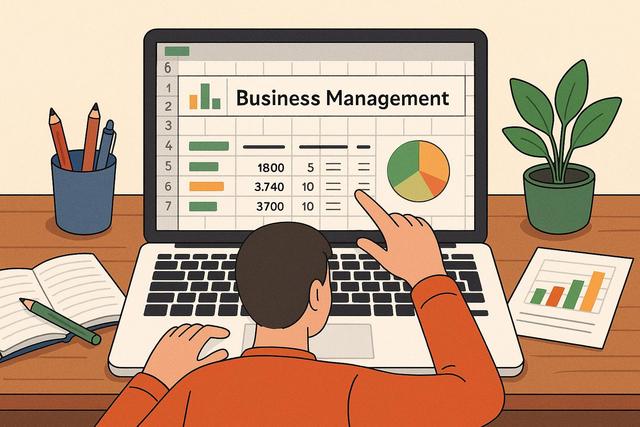
Cómo Construir una Tabla de Gestión Empresarial en Calc
En el mundo de la gestión empresarial, contar con herramientas eficaces para analizar datos y tomar decisiones informadas es crucial. Una tabla de gestión empresarial en Calc permite organizar ventas, costos, inventarios, indicadores financieros y otros datos importantes en una hoja de cálculo clara y fácil de actualizar.
Calc, el software de la suite LibreOffice, es una opción accesible y eficiente para crear tablas de gestión empresarial. Este tutorial te guiará a través de los pasos para construir una tabla de gestión en Calc, optimizando el uso de esta potente herramienta para satisfacer las necesidades de tu empresa.
¿Por qué utilizar Calc para la gestión empresarial?
LibreOffice Calc es una hoja de cálculo comparable a Microsoft Excel, pero gratuita y de código abierto. Permite gestionar, analizar y visualizar datos de manera efectiva. A continuación, te explicamos por qué deberías considerar utilizarlo:
- Costo: LibreOffice es gratuito, lo que lo convierte en una opción económica para las empresas.
- Funcionalidades: Con funciones avanzadas como tablas dinámicas y formato condicional, Calc ofrece herramientas potentes para el análisis de datos.
- Compatibilidad: Es compatible con diversos formatos de archivos, facilitando el intercambio y la importación de datos.
Para la gestión empresarial diaria, Calc ayuda a centralizar información en filas y columnas. Esta estructura facilita la revisión de datos, el cálculo de resultados y la creación de informes simples. También permite trabajar con datos importados desde otros archivos, como CSV o Excel, cuando esa información ya existe fuera de LibreOffice.
Paso 1: Preparar Sus Datos
Antes de comenzar a crear su tabla de gestión, asegúrese de que sus datos estén bien organizados.
- Definir los Objetivos: Identifique claramente qué desea rastrear (ventas, inventarios, rendimiento financiero, etc.).
- Recopilar los Datos: Reúna todos los datos relevantes en un formato utilizable.
- Limpieza de Datos: Asegúrese de que los datos estén libres de errores y duplicados para evitar sesgos en el análisis.
Una preparación cuidadosa evita problemas en las etapas siguientes. Por ejemplo, si una columna contiene fechas, conviene mantener siempre el mismo formato. Si una columna contiene ventas o costos, es mejor usar valores numéricos coherentes. Así, las fórmulas, los gráficos y las tablas dinámicas serán más fáciles de crear y revisar.
Paso 2: Crear un Nuevo Documento Calc
Comience abriendo LibreOffice Calc y creando un nuevo documento de hoja de cálculo. Esta será la base de su tabla de gestión.
- Nombrar Su Documento: Asigne un nombre relevante, como "Tabla de Gestión Enero 2024".
- Cree una Estructura: En su nueva hoja, cree encabezados de columna que correspondan a los diferentes tipos de datos que estará rastreando (como "Fecha", "Ventas", "Costos", etc.).
Los encabezados de columna son importantes porque describen el contenido de cada campo. Una estructura simple puede incluir una columna para la fecha, una para la categoría, una para los ingresos, otra para los costos y otra para observaciones. Esta organización facilita la lectura y reduce el riesgo de confundir los datos.
Paso 3: Ingresar los Datos en Calc
La importación manual o automatizada de datos es un paso clave.
- Importar Datos: Si tiene datos en otros archivos (como CSV o Excel), use la función de importación para agregarlos directamente en su documento Calc.
- Ingreso Manual: Ingrese las entradas de datos que no pueden ser importadas automáticamente.
Al ingresar datos en Calc, revise que cada valor esté colocado en la columna correcta. Las ventas deben aparecer en la columna de ventas, los costos en la columna de costos y las fechas en la columna de fecha. Esta disciplina permite analizar la información después con mayor precisión.
Paso 4: Estructurar Sus Datos con Tablas
Organice sus datos para que sean fácilmente analizables.
- Crear Tablas: Seleccione sus datos y conviértalos en tablas de Calc utilizando la opción "Insertar" > "Tabla".
- Nombrar Sus Tablas: Asigne nombres significativos a cada tabla para facilitar su identificación.
Una tabla bien estructurada permite localizar la información con rapidez. También facilita el trabajo cuando el documento contiene varias hojas o varios bloques de datos. Usar nombres claros ayuda a identificar cada conjunto de información sin tener que revisar todo el archivo.
Resumen de la estructura de una tabla de gestión
La siguiente tabla resume los elementos habituales que pueden organizarse en una tabla de gestión empresarial en Calc, según los datos mencionados en este tutorial.
| Elemento | Uso en Calc |
|---|---|
| Fecha | Ordenar registros y seguir la evolución de los datos. |
| Ventas | Medir ingresos y analizar resultados comerciales. |
| Costos | Controlar gastos y comparar valores con las ventas. |
| Inventarios | Rastrear existencias cuando el objetivo sea la gestión de stock. |
| Rendimiento financiero | Revisar indicadores ligados a la actividad de la empresa. |
Paso 5: Utilizar las Funciones Avanzadas de Calc
Para aprovechar al máximo Calc, utilice funciones avanzadas que lo ayudarán a analizar sus datos de manera más eficiente.
Creación de Tablas Dinámicas
Las tablas dinámicas son esenciales para resumir y analizar datos de manera flexible.
- Insertar una Tabla Dinámica: Vaya a "Datos" > "Tabla Dinámica" > "Crear", seleccione sus datos de origen y configure su tabla dinámica.
- Elegir los Campos: Elija los campos que desea analizar arrastrándolos hacia las diferentes áreas (filas, columnas, valores).
Con una tabla dinámica, puede agrupar información por fecha, categoría u otro campo disponible en la hoja. Esto resulta útil cuando necesita resumir ventas, comparar costos o revisar datos de inventario sin modificar la tabla original.
Uso del Formato Condicional
El formato condicional ayuda a resaltar información clave visualmente.
- Aplicar Formato Condicional: Seleccione el rango de celdas, vaya a "Formato" > "Condicional" y defina reglas para sus datos.
- Reglas de Resaltado: Por ejemplo, resalte las ventas que superen un cierto umbral para una atención inmediata.
El formato condicional mejora la lectura de la tabla porque muestra de forma visual los valores que cumplen una condición. Puede usarse para destacar ventas altas, costos elevados o cualquier dato que requiera una revisión rápida.
Paso 6: Visualizar Sus Datos con Gráficos
Los gráficos ofrecen una visión general rápida y comprensible de sus datos.
- Crear Gráficos: Seleccione su conjunto de datos y utilice la opción "Insertar" > "Gráfico".
- Elegir el Tipo de Gráfico: Seleccione tipos de gráficos que se ajusten mejor a sus datos, como gráficos de barras o gráficos de líneas.
- Personalizar Sus Gráficos: Agregue títulos, leyendas y ajuste los colores para que sean claros y profesionales.
Los gráficos de barras pueden ayudar a comparar valores entre categorías. Los gráficos de líneas pueden mostrar la evolución de los datos a lo largo del tiempo. Al agregar títulos y leyendas, el gráfico se vuelve más comprensible para las personas que consultan el documento.
Paso 7: Automatizar y Actualizar Sus Datos
Para garantizar que su tabla siga siendo útil a largo plazo, considere la automatización y la actualización regular de sus datos.
Usar Macros para Automatizar
Las macros pueden automatizar tareas repetitivas en Calc.
- Grabar Macros: Vaya a "Herramientas" > "Macros" > "Grabar una Macro", realice las acciones deseadas y luego detenga la grabación.
- Asignar la Macro: Asigne la macro a un botón o acción específica para usarla fácilmente.
Las macros son útiles cuando una misma acción se repite con frecuencia. Por ejemplo, pueden ayudar a reproducir una secuencia de pasos ya realizada dentro de Calc. Antes de utilizarlas en un documento importante, conviene comprobar que la acción grabada produce el resultado esperado.
Actualizar Regularmente
Establezca un calendario para la actualización de sus datos.
- Sincronización de Datos: Si sus datos provienen de bases de datos externas, asegúrese de que la sincronización sea regular.
- Revisar Informes Regularmente: Evalúe periódicamente si los indicadores medidos en su tabla siguen alineados con sus objetivos empresariales.
Una tabla de gestión empresarial en Calc conserva su utilidad cuando los datos se mantienen actualizados. Si se agregan nuevas ventas, costos o registros de inventario, también deben revisarse las tablas dinámicas, los gráficos y los informes asociados.
Buenas prácticas para trabajar con datos en Calc
Para mejorar la claridad del documento, es recomendable mantener una organización constante. Estas prácticas ayudan a leer, actualizar y analizar la información:
- Use nombres de columnas claros y fáciles de entender.
- Evite duplicados durante la limpieza de datos.
- Mantenga formatos coherentes para fechas, ventas y costos.
- Separe los datos originales de los gráficos o informes cuando sea necesario.
- Revise los indicadores medidos para confirmar que siguen vinculados a sus objetivos empresariales.
FAQ sobre una tabla de gestión empresarial en Calc
¿Qué es una tabla de gestión empresarial en Calc?
Es una hoja de cálculo creada en LibreOffice Calc para organizar, seguir y analizar datos de empresa, como ventas, costos, inventarios o rendimiento financiero.
¿Puedo importar datos desde CSV o Excel en Calc?
Sí. Si tiene datos en archivos como CSV o Excel, puede usar la función de importación de Calc para agregarlos a su documento de hoja de cálculo.
¿Para qué sirven las tablas dinámicas en Calc?
Las tablas dinámicas sirven para resumir y analizar datos de forma flexible. Permiten elegir campos y organizarlos por filas, columnas y valores.
¿Cómo ayuda el formato condicional en una tabla de gestión?
El formato condicional permite resaltar información clave de forma visual, como ventas que superan un umbral definido o datos que necesitan atención inmediata.
¿Por qué actualizar regularmente los datos?
Actualizar los datos permite que la tabla siga siendo útil para revisar informes, comprobar indicadores y mantener la información alineada con los objetivos empresariales.
Conclusión
Crear una tabla de gestión empresarial en Calc es una estrategia efectiva para optimizar el seguimiento y análisis de los datos empresariales. Al utilizar sus numerosas funcionalidades, puede transformar datos crudos en información procesable. Ya sea que sea una pequeña empresa que busca maximizar los recursos disponibles o una gran organización de TI que busca alcanzar eficiencias operativas, este tutorial le ayudará a aprovechar al máximo las capacidades de Calc. Utilice estos pasos para establecer una base sólida para la toma de decisiones estratégicas y mejorar el rendimiento general de su empresa.
Descargar la última versión de LibreOffice
