
LibreOffice en Linux: instalación y configuración
- 28/03/2025 07:32
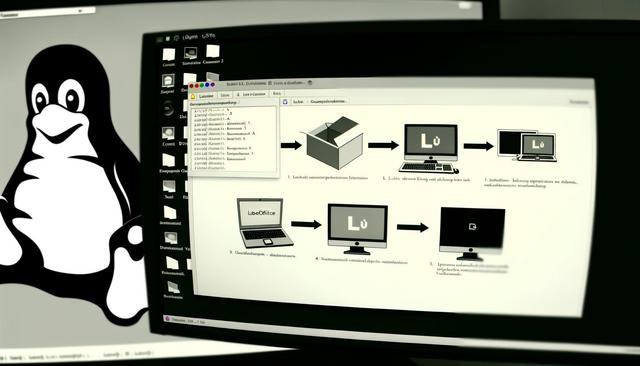
LibreOffice en Linux: Instalación y configuración
LibreOffice en Linux es una suite ofimática de código abierto ampliamente utilizada, ideal para los usuarios que buscan una alternativa gratuita y eficiente a las suites propietarias. En este artículo, exploraremos cómo instalar y configurar LibreOffice en Linux, asegurándonos de que todo el proceso sea fluido y esté optimizado para satisfacer tus necesidades diarias.
La guía cubre la instalación con los gestores de paquetes más habituales, como APT en Ubuntu y DNF en Fedora, además de varios ajustes útiles para mejorar la experiencia de uso. También se explican opciones de configuración relacionadas con la interfaz, las extensiones y los formatos de archivos.
¿Por qué elegir LibreOffice en Linux?
LibreOffice es conocido por su interfaz amigable y sus ricas funcionalidades que rivalizan fácilmente con otras suites de oficina de pago. Compatible con muchos formatos de archivos, incluidos los documentos de Microsoft Office, LibreOffice facilita la transición para aquellos que migran a Linux. Además, como suite de código abierto, le ofrece total libertad para personalizar y adaptar el software a sus necesidades específicas, mientras disfruta del apoyo de una comunidad activa.
En un entorno Linux, LibreOffice permite trabajar con documentos de texto, hojas de cálculo, presentaciones y bases de datos desde una misma suite ofimática. Writer se utiliza para redactar y editar documentos, Calc para crear hojas de cálculo, Impress para preparar presentaciones y Base para gestionar bases de datos. Esta integración facilita el trabajo diario sin depender de varias herramientas separadas.
Otra ventaja importante es la compatibilidad con muchos formatos de archivos. Si recibe documentos creados con Microsoft Office, puede abrirlos y editarlos desde LibreOffice. Para reducir problemas al compartir archivos, también puede configurar el formato de guardado predeterminado, como se explica más adelante en la sección dedicada a los formatos.
Requisitos para instalar LibreOffice
Antes de proceder con la instalación de LibreOffice en su sistema Linux, asegúrese de que su distribución esté actualizada. Los paquetes de LibreOffice están disponibles para las principales distribuciones de Linux como Ubuntu, Fedora, Debian y openSUSE. También se recomienda verificar el espacio en disco disponible e instalar las actualizaciones necesarias para evitar problemas de compatibilidad.
Conviene abrir una terminal y comprobar que el sistema puede descargar paquetes desde sus repositorios configurados. En la mayoría de los casos, la instalación se realiza directamente desde el gestor de paquetes de la distribución. Este método permite instalar LibreOffice junto con las dependencias necesarias.
- Sistema actualizado: ayuda a evitar errores de paquetes o dependencias.
- Espacio en disco disponible: necesario para instalar la suite completa y sus componentes.
- Acceso a la terminal: útil para ejecutar comandos de instalación y actualización.
- Repositorios activos: permiten descargar LibreOffice desde las fuentes de software de la distribución.
Instalación de LibreOffice en Ubuntu
Usar el gestor de paquetes APT
Para los usuarios de Ubuntu, la instalación de LibreOffice se puede realizar fácilmente utilizando el gestor de paquetes APT. Abra su terminal y escriba el siguiente comando:
sudo apt update
sudo apt install libreoffice
Este comando actualizará sus fuentes de software e instalará la última versión estable de LibreOffice disponible en los repositorios oficiales de Ubuntu.
El primer comando actualiza la lista de paquetes disponibles. El segundo instala LibreOffice desde los repositorios configurados en Ubuntu. Una vez finalizado el proceso, la suite suele quedar disponible desde el menú de aplicaciones del sistema.
Instalar desde el PPA para la última versión
Si desea beneficiarse de las últimas funciones y mejoras, puede instalar LibreOffice a través del PPA (Archivo de Paquete Personal) oficial. Aquí le mostramos cómo hacerlo:
sudo add-apt-repository ppa:libreoffice/ppa
sudo apt update
sudo apt install libreoffice
Al agregar este PPA, se asegura de recibir las actualizaciones regulares directamente de los desarrolladores de LibreOffice.
Este método es útil si desea instalar LibreOffice desde el PPA indicado en lugar de limitarse a la versión disponible en los repositorios oficiales de Ubuntu. Después de añadir el PPA, es importante ejecutar de nuevo sudo apt update para que el sistema reconozca los paquetes disponibles desde esa fuente.
Instalación de LibreOffice en Fedora
Para instalar LibreOffice en Fedora, utilice el gestor de paquetes DNF. Ejecute el siguiente comando en su terminal:
sudo dnf install libreoffice
Este proceso descargará e instalará la suite completa de LibreOffice que incluye Writer, Calc, Impress y Base.
DNF se encarga de resolver las dependencias necesarias durante la instalación. Cuando el proceso termina, puede abrir los módulos de LibreOffice desde el lanzador de aplicaciones de Fedora o desde la terminal, según sus hábitos de trabajo.
Configurar LibreOffice para un uso óptimo
Después de instalar LibreOffice en Linux, la configuración inicial permite adaptar la suite a su forma de trabajar. Los ajustes más habituales se relacionan con la interfaz, las extensiones y los formatos de archivo. Estos cambios ayudan a trabajar con documentos de texto, hojas de cálculo, presentaciones y bases de datos de manera más cómoda.
Personalización de la interfaz
Una vez finalizada la instalación, es hora de configurar LibreOffice para optimizar su productividad. Comience personalizando la interfaz de usuario según sus preferencias. LibreOffice ofrece varias opciones de disposición, incluyendo la vista por pestañas (similar a Microsoft Office) y la interfaz clásica. Para cambiar esto, vaya a "Ver" > "Interfaz de usuario".
La interfaz clásica puede resultar cómoda para quienes prefieren menús tradicionales. La vista por pestañas agrupa las herramientas en secciones visibles y puede facilitar el acceso a funciones frecuentes. La mejor opción depende de su flujo de trabajo y puede modificarse en cualquier momento desde el mismo menú.
Instalación de extensiones
LibreOffice cuenta con una variedad de extensiones disponibles para ampliar sus funcionalidades. Puede descubrirlas e instalarlas a través del gestor de extensiones integrado. No dude en agregar diccionarios adicionales, herramientas de productividad y temas gráficos para mejorar la apariencia y funcionalidad de la suite.
Las extensiones pueden ayudar en tareas concretas, como revisar textos con diccionarios adicionales o adaptar el aspecto visual de la suite mediante temas gráficos. Antes de instalar una extensión, revise que corresponde a la función que necesita y que se integra correctamente con su instalación.
Gestionar los formatos de archivos
Para evitar problemas de compatibilidad, configure LibreOffice para guardar por defecto sus documentos en el formato deseado. Vaya a "Herramientas" > "Opciones" > "Cargar/Guardar" y seleccione el formato predeterminado para cada aplicación (por ejemplo, .docx para Writer o .xlsx para Calc).
Este ajuste es especialmente práctico si comparte documentos con personas que utilizan otros programas de oficina. Writer puede guardar documentos de texto en el formato elegido, mientras que Calc permite definir el formato predeterminado para hojas de cálculo. De este modo, se reducen pasos repetitivos al guardar archivos.
Problemas comunes y soluciones
Aunque es un software bien diseñado, no es raro encontrar problemas al instalar o utilizar LibreOffice en Linux. Algunas soluciones simples incluyen:
- Problemas de dependencias: Asegúrese de que todas las dependencias requeridas estén instaladas. Use el comando sudo apt --fix-broken install para resolver problemas de paquetes en Ubuntu.
- Rendimiento lento: Aumente la cantidad de memoria dedicada a LibreOffice en "Herramientas" > "Opciones" > "LibreOffice" > "Memoria".
- Fuentes faltantes: Instale paquetes de fuentes adicionales si algunos documentos no se muestran correctamente.
Si aparece un error durante la instalación, revise primero el mensaje mostrado por la terminal. En muchos casos, el propio gestor de paquetes indica si falta una dependencia, si hay un paquete roto o si es necesario actualizar la lista de repositorios.
Cuando el problema está relacionado con la visualización de documentos, las fuentes faltantes suelen ser una causa frecuente. Instalar paquetes de fuentes adicionales puede mejorar la apariencia de documentos recibidos de otros usuarios y evitar cambios inesperados en el diseño.
Resumen de instalación y configuración
| Distribución o tarea | Método indicado | Uso principal |
|---|---|---|
| Ubuntu | sudo apt install libreoffice | Instalar LibreOffice desde los repositorios oficiales de Ubuntu. |
| Ubuntu con PPA | sudo add-apt-repository ppa:libreoffice/ppa | Recibir actualizaciones desde el PPA oficial indicado. |
| Fedora | sudo dnf install libreoffice | Instalar la suite con DNF. |
| Interfaz | "Ver" > "Interfaz de usuario" | Elegir entre vista por pestañas e interfaz clásica. |
| Formatos | "Herramientas" > "Opciones" > "Cargar/Guardar" | Definir formatos predeterminados como .docx o .xlsx. |
Preguntas frecuentes sobre LibreOffice en Linux
¿Cómo instalar LibreOffice en Ubuntu?
Puede instalar LibreOffice en Ubuntu desde la terminal con sudo apt update y después sudo apt install libreoffice. Estos comandos actualizan las fuentes de software e instalan la suite desde los repositorios disponibles.
¿Cómo instalar LibreOffice en Fedora?
En Fedora, puede usar el gestor de paquetes DNF con el comando sudo dnf install libreoffice. Este proceso descarga e instala la suite completa, incluyendo Writer, Calc, Impress y Base.
¿Cómo cambiar la interfaz de LibreOffice?
Para cambiar la interfaz, abra LibreOffice y vaya a "Ver" > "Interfaz de usuario". Desde allí puede elegir entre varias opciones, como la vista por pestañas o la interfaz clásica.
¿Cómo configurar formatos predeterminados en LibreOffice?
Para definir formatos predeterminados, vaya a "Herramientas" > "Opciones" > "Cargar/Guardar". Allí puede seleccionar formatos para cada aplicación, por ejemplo .docx para Writer o .xlsx para Calc.
¿Qué hacer si faltan fuentes en algunos documentos?
Si algunos documentos no se muestran correctamente por fuentes ausentes, instale paquetes de fuentes adicionales en su distribución Linux. Esto puede mejorar la visualización de documentos creados en otros entornos.
Conclusión
La instalación y configuración de LibreOffice en Linux son relativamente simples y permiten a los usuarios beneficiarse de una suite de oficina completa y gratuita. Siguiendo los pasos descritos anteriormente, puede crear fácilmente un entorno de oficina potente y personalizable que satisfaga sus necesidades específicas. No dude en explorar más para aprovechar al máximo LibreOffice en su sistema Linux.
Con una instalación correcta y algunos ajustes básicos, LibreOffice puede adaptarse a diferentes usos cotidianos: redactar documentos con Writer, preparar hojas de cálculo con Calc, crear presentaciones con Impress o trabajar con bases de datos en Base. Configurar la interfaz, las extensiones y los formatos de archivos ayuda a obtener una experiencia más cómoda desde el primer uso.
Descargar la última versión de LibreOffice
