
Exportar datos de LibreOffice a Excel: guía completa
- 16/10/2025 06:31
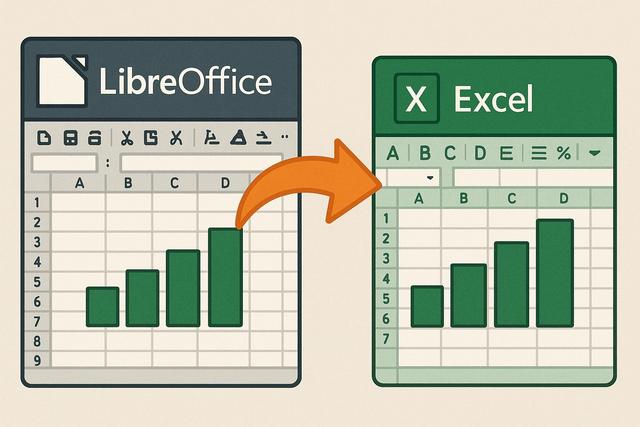
Exportar sus datos de LibreOffice a Excel: guía completa
Exportar datos de LibreOffice a Excel es una necesidad común cuando se comparten hojas de cálculo entre diferentes aplicaciones de oficina. Esto ocurre especialmente cuando se trabaja con LibreOffice Calc y Microsoft Excel en un entorno profesional, educativo o colaborativo.
Ya sea que sea un profesional que busca simplificar su flujo de trabajo o un estudiante que necesita convertir archivos para sus clases, entender cómo exportar sus datos de LibreOffice a Excel es crucial. En este artículo, exploraremos este proceso paso a paso, con recomendaciones prácticas para preparar el archivo, elegir el formato adecuado y comprobar que la conversión se haya realizado correctamente.
¿Por qué exportar de LibreOffice a Excel?
LibreOffice es una suite ofimática gratuita y de código abierto muy popular. Su módulo de hoja de cálculo, LibreOffice Calc, permite crear, editar y organizar datos en tablas, usar fórmulas, aplicar formatos y trabajar con gráficos. Sin embargo, Excel sigue siendo el estándar de facto en muchos entornos profesionales. Aquí hay algunas razones por las que podrías necesitar transferir datos de LibreOffice Calc a Excel:
- Compatibilidad: La mayoría de las empresas utilizan Excel, y tener archivos en este formato facilita el intercambio y la compatibilidad.
- Funcionalidades avanzadas: Excel ofrece funcionalidades específicas que algunas empresas o usuarios avanzados prefieren.
- Colaboración: Utilizar el formato nativo de Microsoft Excel puede facilitar la colaboración en tiempo real en plataformas basadas en la nube.
La exportación también puede ser útil cuando un destinatario necesita abrir el documento sin cambiar de herramienta. En estos casos, preparar bien el archivo en LibreOffice Calc ayuda a reducir errores de formato, problemas con fórmulas o diferencias visuales después de abrirlo en Excel.
Paso 1: Preparar su archivo en LibreOffice Calc
Antes de exportar archivos de LibreOffice Calc a Excel, asegúrate de que el archivo esté correctamente preparado. Esto significa verificar las fórmulas, gráficos y datos para evitar errores tras la conversión.
- Limpieza de datos: Elimina los valores o fórmulas innecesarias que puedan complicar la conversión.
- Formatos de celdas: Asegúrate de que los formatos de las celdas, como fechas y números, estén correctamente definidos para evitar errores al exportar.
También conviene revisar los nombres de las hojas, los rangos de datos, los encabezados y las celdas combinadas. Si el documento contiene gráficos o tablas complejas, verifica que estén bien vinculados a los datos correctos antes de guardar el archivo en formato Excel.
Una preparación cuidadosa permite detectar problemas antes de la conversión. Por ejemplo, una fecha con formato incorrecto puede mostrarse de forma distinta en Excel, y una fórmula específica de LibreOffice Calc puede requerir una comprobación manual después de la exportación.
Paso 2: Exportar el archivo en formato Excel
LibreOffice Calc te permite exportar directamente tus archivos en formato Microsoft Excel (.xlsx). Aquí te explicamos cómo hacerlo:
- Abre tu archivo en LibreOffice Calc.
- Accede al menú "Archivo" y selecciona "Guardar como".
- Elige el formato: En el cuadro de diálogo, selecciona "Microsoft Excel 2007-365 (.xlsx)" en el menú desplegable de tipos de archivo.
- Guarda tu archivo: Selecciona la ubicación de guardado y haz clic en "Guardar".
El formato .xlsx es adecuado cuando el objetivo es abrir el archivo en Microsoft Excel y conservar la estructura general de la hoja de cálculo. Antes de cerrar LibreOffice Calc, puedes mantener una copia del archivo original para conservar la versión de trabajo en su formato inicial.
Durante el guardado, presta atención al nombre del archivo y a la carpeta de destino. Esto evita confusiones entre la versión creada en LibreOffice Calc y la versión exportada para Excel.
Paso 3: Verifica tu archivo Excel
Después de la exportación, abre el archivo en Microsoft Excel para verificar que todos los datos y fórmulas se hayan transferido correctamente:
- Fórmulas: Algunas funciones de LibreOffice Calc pueden no tener un equivalente directo en Excel, así que verifica las fórmulas.
- Diseño: Asegúrate de que el diseño se haya mantenido, especialmente si usaste tablas o gráficos complejos.
La verificación es una etapa importante. Revisa las hojas una por una, comprueba los totales, observa los formatos de números y fechas, y abre los gráficos si el documento los contiene. Si el archivo debe enviarse a otra persona, esta revisión ayuda a entregar un documento más fiable.
En documentos simples, la comprobación puede ser rápida. En hojas de cálculo con varias pestañas, fórmulas o gráficos, conviene dedicar más tiempo a la revisión para asegurar que la conversión de LibreOffice Calc a Excel respeta el contenido esperado.
Consejos para optimizar la exportación de datos
Exportar datos de LibreOffice a Excel puede, en ocasiones, dar lugar a pérdidas o distorsiones de información. Aquí hay algunos consejos para evitar estos problemas:
- Actualizar LibreOffice: Utiliza la última versión de LibreOffice para garantizar la máxima compatibilidad con los archivos de Excel.
- Simplificar la hoja de cálculo: Si el archivo es demasiado complejo, considera simplificar las fórmulas o reducir el número de hojas.
- Usar formatos universales: Para fechas y números, utiliza formatos universales que sean reconocidos por ambos programas.
También puedes aplicar una revisión previa de los elementos más sensibles del archivo. Las fórmulas, los gráficos, los formatos de celdas y las tablas con muchos datos son los puntos que suelen requerir más atención durante una conversión.
| Elemento a revisar | Qué comprobar antes o después de exportar |
|---|---|
| Fórmulas | Verificar que los resultados siguen siendo correctos en Excel. |
| Formatos de celdas | Comprobar fechas, números, porcentajes y monedas. |
| Gráficos | Asegurar que los datos de origen y el diseño se mantienen. |
| Tablas | Revisar encabezados, filtros y estructura general. |
Alternativas a considerar
Si encuentras que la exportación directa presenta problemas, existen otras alternativas para una conversión exitosa:
- Utilizar servicios en línea: Herramientas en línea pueden convertir tus archivos de LibreOffice a formatos compatibles con Excel sin pérdida de datos.
- Importación manual: Copiar y pegar manualmente los datos en Excel puede ser una solución para conjuntos de datos pequeños.
- API y herramientas de terceros: Algunas aplicaciones o API pueden automatizar el proceso de exportación manteniendo la integridad de los datos.
Estas alternativas pueden ser útiles en casos específicos. La importación manual, por ejemplo, puede bastar cuando solo se necesita trasladar una tabla pequeña. Para archivos más grandes, conviene comprobar cuidadosamente el resultado, igual que en una exportación directa desde LibreOffice Calc.
Preguntas frecuentes sobre exportar datos de LibreOffice a Excel
¿LibreOffice Calc puede guardar archivos en formato Excel?
Sí. LibreOffice Calc permite guardar una hoja de cálculo en formato Microsoft Excel 2007-365 (.xlsx) desde el menú "Archivo" y la opción "Guardar como".
¿Qué debo revisar antes de exportar un archivo de LibreOffice Calc?
Antes de exportar, revisa las fórmulas, los gráficos, los datos y los formatos de celdas. Esta comprobación ayuda a evitar errores tras la conversión.
¿Por qué algunas fórmulas pueden cambiar al abrir el archivo en Excel?
Algunas funciones de LibreOffice Calc pueden no tener un equivalente directo en Excel. Por eso es recomendable abrir el archivo exportado en Microsoft Excel y comprobar los resultados.
¿Qué formato debo elegir para exportar a Excel?
En el cuadro de diálogo de guardado, puedes seleccionar el formato "Microsoft Excel 2007-365 (.xlsx)" para crear un archivo compatible con Excel.
Conclusión
Exportar tus datos de LibreOffice a Excel es un proceso relativamente sencillo si sigues los pasos correctos. Prestando atención a detalles como el formato de las celdas y verificando adecuadamente el archivo exportado, puedes garantizar una conversión exitosa. Al mantenerte actualizado con las últimas versiones del software y utilizar herramientas adicionales si es necesario, tu flujo de trabajo se volverá más eficiente, permitiéndote concentrarte en el análisis y la presentación de datos en lugar de en tareas técnicas.
Siguiendo esta guía, tendrás todas las claves en mano para asegurar una conversión fluida de tus archivos de LibreOffice Calc a Microsoft Excel.
