
Cómo instalar LibreOffice Writer en Windows, Mac y Linux
- 20/10/2025 00:25
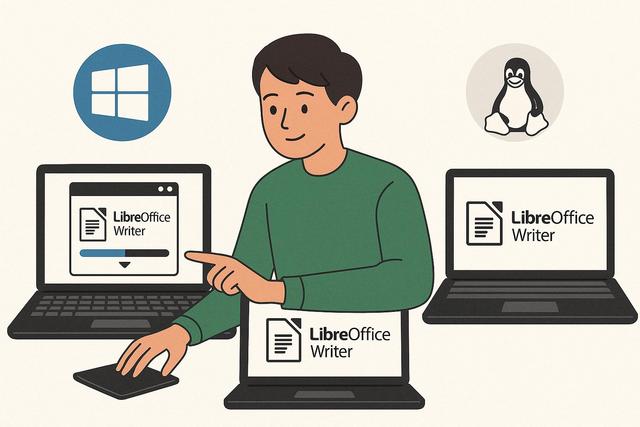
Cómo Instalar LibreOffice Writer Gratis en Windows, Mac y Linux
Instalar LibreOffice Writer gratis en Windows, Mac y Linux es una forma sencilla de disponer de un procesador de texto gratuito, de código abierto y compatible con documentos habituales. LibreOffice Writer forma parte de la suite ofimática LibreOffice y se utiliza ampliamente como alternativa a Microsoft Word, ofreciendo una gama de funciones equivalente para satisfacer todas sus necesidades de procesamiento de textos. En este artículo, le guiaremos a través de los pasos para instalar LibreOffice Writer gratis en los sistemas operativos Windows, Mac y Linux. Ya sea que sea un usuario principiante o experimentado, estas instrucciones claras facilitarán su instalación.
Con Writer puedes crear, abrir, editar y guardar documentos de texto. También puedes trabajar con formatos como .doc y .docx, aplicar estilos, revisar el contenido con herramientas de corrección automática y preparar documentos para proyectos personales, académicos o profesionales.
¿Por qué Elegir LibreOffice Writer?
Antes de sumergirnos en el proceso de instalación, tomemos un momento para examinar por qué LibreOffice Writer es una opción inteligente para muchos usuarios en todo el mundo.
-
Gratuito y de Código Abierto: LibreOffice Writer es completamente gratuito, sin tarifas ocultas ni suscripciones. Además, al ser de código abierto, permite a los desarrolladores modificar y mejorar el software, garantizando así su seguridad y evolución constante.
-
Compatibilidad: Ofrece una amplia compatibilidad con varios formatos de archivo, incluidos los de Microsoft Word (.doc, .docx) y otros formatos de texto. Así, puedes abrir, editar y guardar documentos en el formato que más te convenga.
-
Funcionalidades Ricas: Con herramientas avanzadas de diseño, estilos, corrección automática y bibliotecas integradas, LibreOffice Writer es muy adecuado para proyectos de toda envergadura.
-
Comunidad Activa: Con una amplia comunidad, siempre hay foros y recursos disponibles para obtener ayuda y consejos sobre el uso del software.
Estas características permiten usar LibreOffice Writer para redactar cartas, informes, trabajos de estudio, documentos administrativos o textos más largos. Sus herramientas de estilos ayudan a mantener una presentación coherente, mientras que la compatibilidad con formatos de Microsoft Word facilita el intercambio de archivos con otros usuarios.
Resumen de instalación de LibreOffice Writer
El proceso de instalación cambia según el sistema operativo, pero la idea general es la misma: descargar LibreOffice desde una fuente oficial, ejecutar el instalador o usar el gestor de paquetes y después abrir Writer desde el menú de aplicaciones.
| Sistema operativo | Método indicado | Acceso a Writer después de instalar |
|---|---|---|
| Windows | Descargar el instalador desde el sitio oficial de LibreOffice | Menú de inicio o ícono en el escritorio |
| Mac | Descargar el archivo DMG y copiar LibreOffice en Aplicaciones | Carpeta de Aplicaciones |
| Linux | Usar la terminal en Ubuntu con los comandos indicados | Menú de aplicaciones |
Instalación de LibreOffice Writer en Windows
Instalar LibreOffice Writer en Windows es un proceso simple. Sigue estos pasos para iniciar tu primera sesión con LibreOffice Writer.
-
Descargar LibreOffice: Visita el sitio oficial de LibreOffice (www.libreoffice.org). Asegúrate de descargar la última versión para Windows, que generalmente se ofrece automáticamente en la página de inicio.
-
Iniciar el Instalador: Una vez descargado el archivo de instalación, localízalo en tu carpeta de descargas y haz doble clic para iniciar el instalador. Puede aparecer una ventana de control de cuentas de usuario para solicitar permiso para continuar. Haz clic en "Sí".
-
Seguir las Instrucciones de Instalación: El asistente de instalación te guiará a través del proceso. Puedes elegir una instalación estándar para una configuración por defecto o una instalación personalizada si deseas seleccionar los componentes específicos a instalar.
-
Finalizar la Instalación: Después de elegir la instalación, haz clic en "Instalar". Espera mientras se copian los archivos necesarios en tu sistema.
-
Iniciar LibreOffice Writer: Una vez instalado, puedes ejecutar LibreOffice Writer desde el menú de inicio o a través del ícono en el escritorio. ¡Disfruta de tu nueva aplicación de procesamiento de textos!
En Windows, la instalación estándar suele ser suficiente para la mayoría de los usuarios. La instalación personalizada puede resultar útil si deseas seleccionar componentes concretos de la suite LibreOffice. Después de abrir Writer, puedes empezar con un documento en blanco, abrir un archivo existente o guardar tu trabajo en un formato compatible con tus necesidades.
Instalación de LibreOffice Writer en Mac
La instalación de LibreOffice Writer en un Mac también es bastante simple. Aquí tienes cómo hacerlo en unos pocos pasos.
-
Descargar LibreOffice para Mac: Accede a la página de descarga de LibreOffice. El sitio detectará automáticamente tu sistema operativo y te ofrecerá la versión compatible para macOS.
-
Abrir el Archivo DMG: Una vez completada la descarga, abre el archivo DMG ubicado en la carpeta de Descargas. Verás una nueva ventana con el ícono de LibreOffice y un acceso directo a la carpeta de Aplicaciones.
-
Mover LibreOffice a la Carpeta de Aplicaciones: Arrastra y suelta el ícono de LibreOffice en la carpeta de Aplicaciones para copiar el software en tu Mac.
-
Permitir la Apertura de LibreOffice: La primera vez que abras LibreOffice Writer, podrías recibir una advertencia de seguridad. Ve a Preferencias del Sistema > Seguridad y privacidad, luego en la pestaña "General", haz clic en "Abrir de todos modos" para permitir la ejecución.
-
Explorar LibreOffice Writer: Ahora estás listo para utilizar LibreOffice Writer en tu Mac para crear y editar tus documentos.
En Mac, el archivo DMG funciona como un contenedor de instalación. Al mover LibreOffice a la carpeta de Aplicaciones, el programa queda disponible junto con el resto de aplicaciones instaladas. Si aparece la advertencia de seguridad en la primera apertura, basta con autorizar la ejecución siguiendo los pasos indicados.
Instalación de LibreOffice Writer en Linux
Para los usuarios de Linux, la instalación puede variar según la distribución utilizada. A continuación, ilustramos el proceso en Ubuntu, una de las distribuciones de Linux más populares.
-
Abrir la Terminal: El método más común para instalar aplicaciones en Ubuntu es a través de la terminal.
-
Actualizar los Repositorios: Escribe el comando
sudo apt updatepara asegurarte de que todos tus repositorios estén actualizados. -
Instalar LibreOffice: Usa el comando
sudo apt install libreofficepara instalar toda la suite LibreOffice, incluido LibreOffice Writer. La terminal te pedirá que confirmes la instalación. -
Ejecutar LibreOffice Writer: Una vez finalizada la instalación, puedes iniciar LibreOffice Writer desde el menú de aplicaciones buscando simplemente "LibreOffice Writer".
-
Alternativas para Otras Distribuciones: Si usas otra distribución de Linux, como Fedora o Arch, el proceso puede variar ligeramente. Consulta la documentación correspondiente o la comunidad de tu distribución para obtener instrucciones específicas.
En Ubuntu, los comandos indicados actualizan primero la lista de paquetes disponibles y después instalan LibreOffice. Al instalar toda la suite, también se incluye LibreOffice Writer. En otras distribuciones, el nombre del gestor de paquetes o el comando puede cambiar, por eso conviene seguir las instrucciones propias de cada sistema.
Primeros usos de LibreOffice Writer
Después de instalar LibreOffice Writer, puedes utilizarlo para tareas de procesamiento de textos muy habituales. Algunas acciones básicas son:
- crear un documento nuevo para redactar texto desde cero;
- abrir documentos existentes en formatos compatibles, incluidos .doc y .docx;
- aplicar estilos para organizar títulos, subtítulos y párrafos;
- usar la corrección automática para revisar el texto durante la escritura;
- guardar el documento en el formato que más te convenga.
Estas funciones ayudan a preparar documentos claros y ordenados sin necesidad de utilizar software de pago. LibreOffice Writer ofrece una interfaz pensada para escribir, editar y dar formato al contenido de forma directa.
FAQ sobre instalar LibreOffice Writer
¿LibreOffice Writer es gratis?
Sí. LibreOffice Writer es gratuito y de código abierto. No requiere tarifas ocultas ni suscripciones para su instalación y uso.
¿LibreOffice Writer puede abrir archivos de Microsoft Word?
Sí. LibreOffice Writer ofrece compatibilidad con varios formatos de archivo, incluidos los formatos de Microsoft Word .doc y .docx.
¿Debo instalar toda la suite LibreOffice para usar Writer?
En los pasos indicados para Linux se instala la suite LibreOffice completa, incluido LibreOffice Writer. En Windows, el asistente permite elegir una instalación estándar o una instalación personalizada con componentes específicos.
¿Dónde puedo abrir LibreOffice Writer después de instalarlo?
En Windows puedes abrirlo desde el menú de inicio o el ícono del escritorio. En Mac se encuentra en Aplicaciones. En Linux puedes buscar "LibreOffice Writer" en el menú de aplicaciones.
Conclusión
LibreOffice Writer es una solución potente y gratuita para tus necesidades de procesamiento de textos, ya sea que estés en Windows, Mac o Linux. Gracias a su facilidad de instalación y a su rica gama de funcionalidades, es una alternativa sólida a los software de procesamiento de texto de pago. No olvides que la comunidad de LibreOffice siempre está allí para apoyar tu trayecto, y no dudes en explorar sus foros y recursos en caso de preguntas o necesidades de asistencia adicionales. Instala LibreOffice Writer hoy y descubre por qué es la elección preferida de millones de usuarios en todo el mundo.
Si quieres empezar, descarga LibreOffice desde el enlace disponible a continuación y sigue los pasos correspondientes a tu sistema operativo.
Descargar la última versión de LibreOffice
