
Cómo crear una tabla de gastos mensuales en Calc
- 05/11/2025 00:31
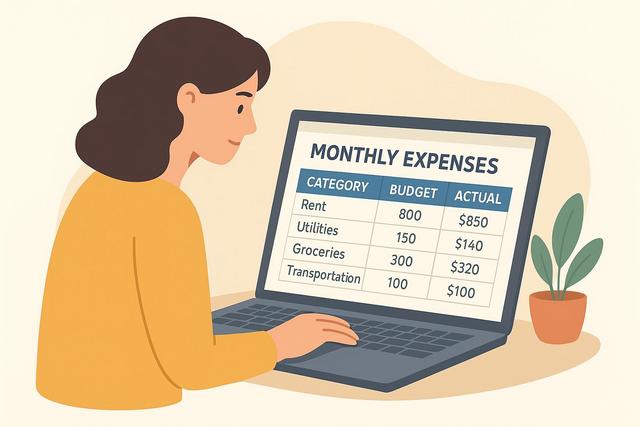
Crear una tabla de gestión de gastos mensuales en Calc
Gestionar sus finanzas personales puede resultar un desafío. Para algunos, hacer un seguimiento de sus gastos representa una tarea ardua. Sin embargo, una tabla de gestión de gastos mensuales puede simplificar enormemente la administración de su presupuesto. En este artículo, aprenderá a crear una tabla de gestión de gastos mensuales efectiva utilizando Calc, un software gratuito y de código abierto incluido en LibreOffice.
Con una hoja de cálculo bien organizada, puede registrar cada gasto, clasificarlo por categoría y calcular totales de forma automática. Calc permite trabajar con importes, fórmulas, filtros y tablas dinámicas, por lo que resulta útil para crear una visión clara de sus gastos fijos y variables.
¿Por qué usar Calc para gestionar sus gastos?
Calc presenta varias ventajas notables para la gestión de gastos:
- Gratuito: Calc se incluye gratis en la suite ofimática LibreOffice.
- Flexible: Ofrece funciones de hoja de cálculo comparables a las de Excel.
- Código Abierto: Esto significa que puede personalizar el software a su gusto.
Usar Calc no solo le permitirá realizar un seguimiento eficiente de sus gastos, sino también cumplir con un presupuesto más fácilmente.
La principal ventaja de una tabla de gastos mensuales es que reúne la información en un solo lugar. Puede consultar rápidamente la fecha de cada gasto, su descripción, la categoría correspondiente, el importe y el tipo de gasto. Esta organización facilita la lectura de los datos y reduce el riesgo de olvidar una salida de dinero.
Paso 1: Abrir Calc y crear una nueva hoja de cálculo
El primer paso de este tutorial es abrir Calc y crear una nueva hoja de cálculo. Aquí le mostramos cómo hacerlo:
- Abra LibreOffice en su computadora.
- Haga clic en "Calc" para iniciar la aplicación de hoja de cálculo.
- Al abrir, seleccione "Archivo" > "Nuevo" > "Libro" para crear una nueva hoja de cálculo.
Ahora tiene una hoja en blanco lista para acoger su tabla de gestión de gastos.
Antes de introducir datos, puede guardar el archivo con un nombre claro, por ejemplo relacionado con el mes que desea seguir. Así será más fácil encontrarlo después y continuar actualizando la tabla durante el mes.
Paso 2: Estructurar la tabla de gastos mensuales
Una tabla bien estructurada facilita enormemente la gestión de las finanzas. Aquí le mostramos cómo organizar su tabla:
-
Crear los encabezados de columna:
- A1: Fecha
- B1: Descripción
- C1: Categoría
- D1: Importe
- E1: Tipo de gasto (Fijo/Variable)
-
Ajustar el ancho de las columnas:
Para asegurar una buena legibilidad, ajuste el ancho de las columnas arrastrando los bordes de cada encabezado.
Estos encabezados permiten separar la información esencial. La columna Fecha ayuda a seguir el orden de los pagos. La columna Descripción sirve para identificar el gasto. La Categoría permite agrupar gastos similares, como alojamiento, alimentación, servicios u ocio. El Importe recoge la cantidad pagada, mientras que el Tipo de gasto diferencia los gastos fijos de los variables.
Para mejorar la lectura, también puede poner los encabezados en negrita y aplicar un color de fondo discreto. El objetivo es reconocer rápidamente cada columna sin complicar la tabla.
Paso 3: Ingresar los gastos
Después de estructurar su tabla, comience a ingresar sus gastos. Aquí hay un ejemplo de gastos para el mes de enero:
| Fecha | Descripción | Categoría | Importe | Tipo de gasto |
|---|---|---|---|---|
| 01/01/2023 | Alquiler | Alojamiento | 700€ | Fijo |
| 03/01/2023 | Supermercado | Alimentación | 150€ | Variable |
| 05/01/2023 | Electricidad | Servicios | 50€ | Fijo |
| 10/01/2023 | Restaurante | Ocio | 30€ | Variable |
Para cada gasto, indique la fecha, una breve descripción, la categoría, el importe y especifique si se trata de un gasto fijo o variable. Debido a su simplicidad, este método permite una visión general clara de sus salidas de dinero.
Procure usar siempre los mismos nombres de categoría. Por ejemplo, si usa "Alimentación" para el supermercado, mantenga esa misma categoría para gastos similares. Esta coherencia será útil cuando filtre los datos o cree una tabla dinámica para analizar los gastos por categoría.
Paso 4: Cálculo de los totales
Para obtener una vista global de sus gastos, use Calc para calcular automáticamente algunos totales.
-
Insertar las fórmulas de suma:
- En la celda D7 (bajo la columna "Importe"), ingrese la fórmula
=SUMA(D2:D6)para obtener el total mensual de sus gastos. - También puede usar la fórmula
=SUMAR.SI(E2:E6; "Fijo"; D2:D6)en una celda adicional para conocer el total de los gastos fijos, y una fórmula similar para los gastos variables.
- En la celda D7 (bajo la columna "Importe"), ingrese la fórmula
Estos totales le darán una idea precisa de la distribución de sus gastos mensuales.
La fórmula =SUMA(D2:D6) suma los importes incluidos en el rango indicado. Si añade más líneas a la tabla, adapte el rango de celdas para que todos los gastos queden incluidos en el cálculo. La fórmula =SUMAR.SI(E2:E6; "Fijo"; D2:D6) permite sumar solo los importes cuyo tipo de gasto sea "Fijo". Este mismo principio puede aplicarse a los gastos variables cambiando el criterio correspondiente.
Paso 5: Analizar los gastos por categoría
Para un análisis más profundo, puede crear una tabla dinámica en Calc que le ayude a resumir y analizar sus gastos por categoría. Aquí le mostramos cómo hacerlo:
- Seleccione su tabla de gastos.
- Vaya a "Datos" > "Tabla dinámica" > "Crear".
- Se abre un cuadro de diálogo, seleccione "Usar el rango de selección".
- Arrastre "Categoría" a las filas y "Importe" a los datos.
La tabla dinámica le mostrará cuánto ha gastado en cada categoría, facilitando así la identificación de los gastos más importantes.
Este resumen por categoría es útil cuando la tabla empieza a contener muchas líneas. En lugar de revisar cada gasto uno por uno, la tabla dinámica agrupa los importes y presenta una lectura más compacta. Puede usarla para observar cuánto corresponde a alojamiento, alimentación, servicios, ocio u otras categorías que haya creado.
Paso 6: Ajustar y personalizar la tabla
Finalmente, personalice su tabla para hacerla lo más útil posible.
- Formato: Use las funciones de formato para diferenciar visualmente cada tipo de gasto.
- Filtros y ordenamiento: Aplique filtros para analizar ciertos períodos específicos o ordene los datos por importe, categoría, etc.
- Comentarios y notas: Use las opciones de comentario para anotar detalles importantes o cambios en el presupuesto.
Al ajustar su tabla según sus necesidades, creará una herramienta de gestión financiera a medida.
Los filtros pueden ser especialmente prácticos si desea ver solo una categoría o un tipo de gasto. El ordenamiento por importe permite identificar rápidamente los gastos más altos dentro de la tabla. Las notas o comentarios pueden servir para explicar un pago puntual, una modificación del presupuesto o cualquier detalle que quiera recordar más adelante.
Consejos para mantener actualizada la tabla de gastos
Una tabla de gastos mensuales en Calc resulta más útil cuando se actualiza con regularidad. Para mantenerla clara, puede seguir estos hábitos sencillos:
- Registrar los gastos poco después de realizarlos.
- Revisar que cada línea tenga una categoría y un tipo de gasto.
- Comprobar que las fórmulas incluyan todas las filas necesarias.
- Usar nombres de categorías coherentes durante todo el mes.
- Guardar el archivo después de cada actualización importante.
Estos pasos ayudan a conservar una hoja de cálculo ordenada. También facilitan el uso de los filtros, el ordenamiento y la tabla dinámica cuando necesite revisar sus finanzas personales.
Preguntas frecuentes sobre una tabla de gastos mensuales en Calc
¿Para qué sirve una tabla de gastos mensuales en Calc?
Sirve para registrar sus gastos, clasificarlos por categoría y calcular totales. También ayuda a distinguir entre gastos fijos y variables dentro de una misma hoja de cálculo.
¿Qué columnas conviene incluir en la tabla?
El tutorial propone cinco columnas: Fecha, Descripción, Categoría, Importe y Tipo de gasto. Esta estructura permite introducir los datos principales y analizarlos después.
¿Cómo se calcula el total mensual de los gastos?
Puede usar la fórmula =SUMA(D2:D6) en la columna de importes. Si añade más gastos, debe adaptar el rango para incluir todas las filas correspondientes.
¿Cómo separar gastos fijos y variables en Calc?
Puede usar la columna "Tipo de gasto" para indicar "Fijo" o "Variable". Después, la fórmula =SUMAR.SI(E2:E6; "Fijo"; D2:D6) permite calcular el total de los gastos fijos.
¿Qué aporta una tabla dinámica en este tutorial?
La tabla dinámica permite resumir los importes por categoría. Así puede ver cuánto ha gastado en cada grupo, como alojamiento, alimentación, servicios u ocio.
Conclusión
Crear una tabla de gestión de gastos mensuales en Calc es una manera efectiva y económica de seguir y analizar sus finanzas personales. Este tutorial le ha guiado a través de cada paso del proceso, desde la apertura de una hoja de cálculo hasta el análisis de los gastos por categoría. Al usar estas prácticas, está mejor preparado para tomar el control de su presupuesto y cumplir sus objetivos financieros.
No dude en experimentar con diferentes funciones para personalizar aún más su tabla. Con dedicación, verá una mejora notable en la gestión de sus finanzas mensuales.
