
Automatiza presupuestos y facturas con LibreOffice
- 21/10/2025 05:20
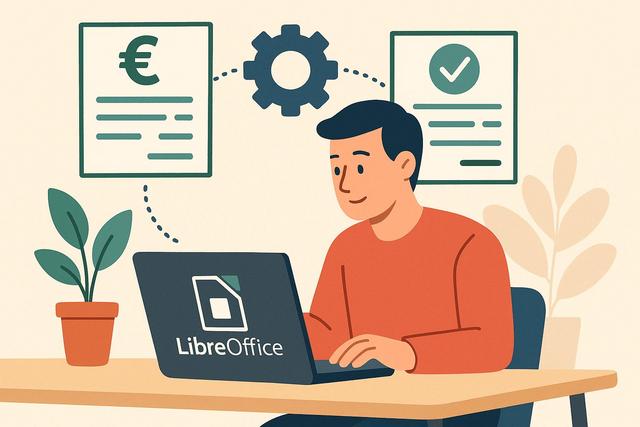
Cómo automatizar tus presupuestos y facturas con LibreOffice
Automatizar presupuestos y facturas con LibreOffice permite preparar documentos financieros de forma más rápida, ordenada y gratuita. En el mundo profesional de hoy, la eficiencia y la rapidez en el procesamiento de documentos financieros como presupuestos y facturas son esenciales. Con el advenimiento de las herramientas digitales, se ha vuelto más fácil que nunca automatizar estos procesos. Este artículo explora cómo LibreOffice, una suite de oficina gratuita y de código abierto, puede ser utilizada para automatizar tus presupuestos y facturas de manera efectiva.
La automatización se apoya sobre todo en LibreOffice Calc, las plantillas, las fórmulas y las macros. Estos elementos ayudan a reutilizar un mismo modelo, calcular importes, aplicar impuestos o descuentos y generar documentos con una presentación coherente.
¿Por qué elegir LibreOffice para la automatización de documentos financieros?
LibreOffice se destaca por su gratuidad, flexibilidad y su amplio rango de funcionalidades que pueden competir con las de las suites de oficina de pago. En particular, LibreOffice Calc, su equivalente de Microsoft Excel, ofrece poderosas características para crear y gestionar sus documentos financieros como cotizaciones y facturas. Aquí hay algunas razones por las que LibreOffice es una excelente opción:
- Gratuito y de código abierto: Sin costos de licencia, lo que es ideal para pequeñas empresas y autónomos.
- Compatibilidad: Capaz de leer y escribir en varios formatos de archivo, incluidos los de Microsoft Excel.
- Flexibilidad: Al ser de código abierto, puede personalizar las macros y plantillas según sus necesidades específicas.
Para presupuestos y facturas, estas características permiten trabajar con datos claros y fórmulas reutilizables. Una misma hoja de cálculo puede incluir datos del cliente, líneas de productos o servicios, cantidades, precios unitarios, totales, IVA y descuentos. Al guardar el archivo como plantilla, el documento puede utilizarse de nuevo sin reconstruir la estructura desde cero.
Creación de una plantilla de factura con LibreOffice Calc
Para comenzar a automatizar sus cotizaciones y facturas, el primer paso es crear una plantilla de documento. Aquí está cómo hacerlo:
-
Descargar e instalar LibreOffice: Primero, asegúrese de tener la última versión de LibreOffice instalada en su computadora.
-
Abrir LibreOffice Calc: Inicie la aplicación Calc para crear una plantilla.
-
Diseño de su plantilla de factura:
- En una nueva hoja de cálculo, defina los encabezados de columna para la información de la factura, como "Fecha", "Número de factura", "Descripción", "Cantidad", "Precio unitario", "Total", etc.
- Agregue celdas para el cálculo automático de totales utilizando fórmulas simples como
=SUM(celda1:celdaN)para sumar los montos.
-
Personalización con estilos y fórmulas:
- Utilice la funcionalidad de Estilos de celda para unificar la apariencia.
- Implemente fórmulas para calcular automáticamente el IVA o los descuentos.
-
Guardar la plantilla: Guarde su documento como una plantilla para reutilizarlo fácilmente (
Archivo > Plantillas > Guardar como plantilla).
Una plantilla bien organizada facilita la entrada de datos y reduce los olvidos. Puede separar las zonas de información fija, como los datos de la empresa, de las zonas variables, como los datos del cliente o las líneas de productos y servicios. También puede usar estilos de celda para distinguir encabezados, importes, totales y campos editables.
En LibreOffice Calc, las fórmulas ayudan a mantener los cálculos actualizados. Por ejemplo, una columna puede calcular el total de cada línea a partir de la cantidad y el precio unitario. Otra celda puede sumar todos los importes con =SUM(celda1:celdaN). Si se agregan descuentos o IVA, las fórmulas evitan repetir cálculos manuales en cada factura o presupuesto.
Automatización con Macros
Una vez que su plantilla esté lista, las macros de LibreOffice pueden ayudar a automatizar sus cotizaciones y facturas:
¿Qué es una macro?
Una macro es una serie de instrucciones que pueden ser repetidas automáticamente sin esfuerzo humano. En LibreOffice, esto significa que puede registrar acciones para automatizar tareas repetitivas.
En el caso de una factura o un presupuesto, una macro puede servir para repetir una secuencia de acciones que se realiza con frecuencia. Por ejemplo, puede ayudar a preparar una hoja, aplicar formatos, actualizar ciertos campos o ejecutar una acción vinculada al documento. La utilidad principal es reducir tareas repetidas dentro de Calc.
Creación de macros en LibreOffice Calc
-
Acceder a las herramientas de macro:
- Vaya a
Herramientas > Macros > Organizar macros > LibreOffice Basic.
- Vaya a
-
Grabar una nueva macro:
- Haga clic en
Nuevopara crear una nueva macro y siga las instrucciones para grabar una secuencia de acciones que realice en Calc.
- Haga clic en
-
Edición de macros:
- Utilice el editor integrado para ajustar y probar su macro. Puede utilizar scripts en Basic o en otros lenguajes de script compatibles con LibreOffice.
-
Ejecución automática de macros:
- Una vez que sus macros estén guardadas, puede vinculadas a eventos específicos, como la apertura de un documento o la modificación de una hoja de cálculo, para ejecutar automáticamente las tareas.
Antes de usar una macro de forma habitual, conviene probarla con una copia del documento. Así puede verificar que la secuencia grabada realiza exactamente las acciones esperadas y que no modifica celdas importantes por error. Esta precaución es útil cuando una hoja contiene fórmulas, datos de clientes, importes o campos que se reutilizan.
Integración de LibreOffice con otras herramientas para una automatización óptima
Para avanzar aún más en la automatización, considere integrar LibreOffice con otras herramientas:
Uso con una base de datos
Para gestionar una gran cantidad de datos de clientes, LibreOffice Base, el módulo de base de datos de LibreOffice, puede estar vinculado a Calc para extraer e importar información automáticamente.
Este uso puede resultar práctico cuando la misma información de clientes se utiliza en varios presupuestos o facturas. Al vincular datos desde LibreOffice Base hacia Calc, se evita escribir repetidamente nombres, direcciones u otros campos. El objetivo es mantener los datos mejor organizados y facilitar su reutilización en los documentos financieros.
Exportación y compartición automatizada
Puede configurar LibreOffice para exportar automáticamente las facturas en formato PDF. Utilice Archivo > Exportar como PDF para guardar y eventualmente automatizar el envío por correo electrónico mediante scripts complementarios o herramientas de mensajería integradas en su sistema.
El formato PDF es útil para compartir una factura o un presupuesto con una presentación estable. Al exportar desde LibreOffice, se conserva el aspecto del documento preparado en Calc. Esta etapa puede integrarse en un flujo de trabajo más amplio cuando se usan macros, scripts complementarios o herramientas de mensajería ya presentes en el sistema.
Ventajas de la automatización de cotizaciones y facturas
- Ahorro de tiempo considerable: La automatización permite reducir el tiempo que se dedica a la creación manual de documentos.
- Reducción de errores humanos: Gracias a una fórmula y a una generación automática, el riesgo de errores de cálculo u olvido de información esencial se minimiza.
- Profesionalismo y coherencia: El uso de plantillas estandarizadas hace que sus documentos sean más profesionales y facilita su reconocimiento por parte de sus clientes.
Estas ventajas se notan especialmente cuando se crean documentos similares con frecuencia. Una plantilla mantiene la misma estructura, las fórmulas actualizan los importes y las macros pueden repetir acciones habituales. Así, LibreOffice permite centralizar varias tareas de gestión en un entorno gratuito y flexible.
| Función de LibreOffice | Uso en presupuestos y facturas |
|---|---|
| LibreOffice Calc | Crear plantillas, organizar líneas de factura y calcular totales. |
| Fórmulas | Sumar importes, calcular IVA y aplicar descuentos. |
| Estilos de celda | Unificar la apariencia de las hojas de cálculo. |
| Macros | Automatizar tareas repetitivas dentro de Calc. |
| LibreOffice Base | Gestionar datos de clientes y vincularlos con Calc. |
| Exportar como PDF | Guardar facturas y presupuestos en un formato fácil de compartir. |
Preguntas frecuentes sobre automatizar presupuestos y facturas con LibreOffice
¿Qué módulo de LibreOffice se usa para automatizar presupuestos y facturas?
El módulo principal es LibreOffice Calc. Permite crear hojas de cálculo, plantillas, fórmulas, estilos de celda y macros para gestionar presupuestos y facturas.
¿Se pueden calcular automáticamente totales, IVA y descuentos?
Sí. En Calc puede usar fórmulas para sumar importes con =SUM(celda1:celdaN) y para calcular automáticamente el IVA o los descuentos dentro de la plantilla.
¿Para qué sirven las macros en una factura de LibreOffice?
Las macros sirven para repetir automáticamente acciones que se realizan con frecuencia. En una factura o presupuesto, pueden ayudar a automatizar tareas repetitivas dentro de LibreOffice Calc.
¿Se pueden exportar las facturas en PDF?
Sí. LibreOffice permite exportar el documento mediante Archivo > Exportar como PDF, lo que facilita compartir la factura o el presupuesto con una presentación estable.
¿LibreOffice Base puede ayudar con los datos de clientes?
Sí. LibreOffice Base puede estar vinculado a Calc para extraer e importar información automáticamente cuando se gestiona una gran cantidad de datos de clientes.
En conclusión: Optimice sus procesos con LibreOffice
Automatizar sus cotizaciones y facturas con LibreOffice no solo es fácil, sino también muy eficaz. Gracias a plantillas bien diseñadas, macros y una integración fluida con otras herramientas, puede transformar una tarea tediosa en un proceso optimizado, lo que le permite concentrarse en lo que realmente importa: hacer crecer su negocio. Aprovechando las herramientas y funciones que ofrece LibreOffice, incluso sin invertir en software costoso, puede seguir siendo competitivo y eficiente en la gestión diaria de sus operaciones.
No espere más para maximizar su eficiencia: instale LibreOffice hoy mismo y comience a automatizar sus cotizaciones y facturas para una gestión ágil y modernizada.
Descargar la última versión de LibreOffice
