
Asegura tus documentos en LibreOffice con buenas prácticas
- 14/01/2026 08:39
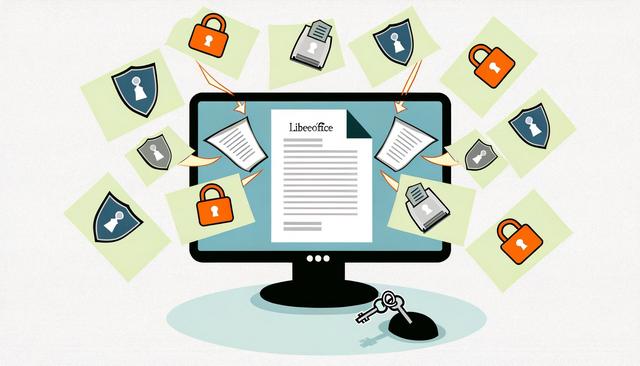
Asegurando tus documentos en LibreOffice: Mejores prácticas para proteger tus archivos
Asegurar tus documentos en LibreOffice es esencial cuando trabajas con archivos personales, profesionales o sensibles. LibreOffice es una suite de oficina de código abierto popular que ofrece una alternativa gratuita y robusta a los programas comerciales. Sin embargo, al igual que con cualquier software, es fundamental adoptar medidas de seguridad para proteger tus documentos sensibles. En este artículo, te guiaremos a través de las mejores prácticas para asegurar tus documentos en LibreOffice.
Comprender la importancia de la seguridad de los documentos
La seguridad de los documentos es crucial para proteger la información sensible contra accesos no autorizados, pérdidas de datos y ciberamenazas. Al utilizar LibreOffice, tienes la posibilidad de reforzar la seguridad de tus archivos gracias a varias funcionalidades integradas.
Estas medidas son útiles tanto para documentos de texto como para hojas de cálculo, presentaciones o archivos compartidos. La protección debe aplicarse desde la creación del documento hasta su almacenamiento, envío y actualización.
- Evitar accesos no autorizados a información privada.
- Reducir el riesgo de pérdida de datos importantes.
- Controlar mejor quién puede abrir, leer o modificar un archivo.
- Mantener copias recuperables en caso de error, fallo técnico o eliminación accidental.
Cifrar tus documentos con contraseñas
Por qué el cifrado es esencial
El cifrado es uno de los métodos más efectivos para asegurar tus documentos. Al cifrar un documento, lo proteges con una contraseña, haciendo que el contenido sea inaccesible sin la clave de descifrado adecuada.
Esta protección resulta especialmente práctica cuando guardas archivos en un dispositivo compartido, envías documentos por correo electrónico o almacenas información sensible. Sin la contraseña correcta, el archivo protegido no puede abrirse de forma normal.
Cómo agregar una contraseña en LibreOffice
Para proteger un documento de LibreOffice con una contraseña, sigue estos pasos:
- Abre el documento que deseas asegurar.
- Haz clic en "Archivo" en la barra de menú.
- Selecciona "Guardar como".
- En el cuadro de diálogo que se abre, marca la opción "Guardar con contraseña".
- Haz clic en "Guardar", luego introduce y confirma tu contraseña.
Utiliza contraseñas fuertes, combinando letras, números y símbolos, para una seguridad máxima.
Evita usar contraseñas demasiado simples, nombres propios o fechas fáciles de adivinar. También es recomendable conservar la contraseña en un lugar seguro, ya que perderla puede impedir el acceso al documento cifrado.
Hacer copias de seguridad regularmente de tus archivos sensibles
Métodos de respaldo efectivos
Realizar copias de seguridad regularmente de tus documentos es esencial para evitar la pérdida de datos. LibreOffice permite automatizar este proceso a través de sus opciones de respaldo automático. Para activar esta función:
- Ve a "Herramientas", luego "Opciones".
- En "Carga/guardar", selecciona "General".
- Marca la opción "Siempre crear una copia de seguridad".
Piensa también en almacenar estas copias de seguridad en un lugar seguro, como un disco duro externo cifrado o un servicio de almacenamiento en la nube seguro.
Una copia de seguridad permite recuperar una versión anterior del archivo si el documento queda dañado, se elimina por error o se modifica de forma no deseada. Para documentos sensibles, conviene comprobar de forma periódica que las copias existen y que pueden abrirse correctamente.
Utilizar las funciones de colaboración de manera segura
Compartir archivos de manera segura
Cuando compartas documentos con otros usuarios, asegúrate de hacerlo de manera segura. Exportar tus documentos en PDF cifrado puede ser una solución eficaz. Para ello:
- Ve a "Archivo", luego "Exportar como".
- Selecciona el formato PDF.
- Activa la opción "PDF seguro" y establece una contraseña si es necesario.
El uso de un PDF cifrado ayuda a limitar el acceso al contenido cuando el archivo se envía a otras personas. Esta opción es útil cuando el documento no necesita ser editado y solo debe consultarse.
Ajustes de permiso
LibreOffice también permite ajustar los permisos de edición para asegurarse de que solo el usuario deseado pueda modificar el documento. En las opciones de guardado, puedes elegir restringir los permisos a las personas autorizadas.
Antes de compartir un archivo, revisa si el destinatario necesita editarlo o solo leerlo. Esta simple verificación ayuda a elegir entre enviar un documento editable, un PDF protegido o un archivo con permisos limitados.
Actualizar LibreOffice regularmente
Importancia de las actualizaciones
Las actualizaciones de software a menudo contienen parches de seguridad vitales. Asegúrate de que tu versión de LibreOffice esté siempre actualizada para protegerte contra vulnerabilidades descubiertas. Para verificar las actualizaciones disponibles:
- Ve a "Ayuda".
- Haz clic en "Buscar actualizaciones".
Instala inmediatamente las actualizaciones disponibles para mantener la seguridad de tus documentos actualizada.
Mantener LibreOffice al día también ayuda a conservar un entorno de trabajo más estable. Esta práctica debe formar parte de una rutina básica de seguridad, junto con el cifrado, las contraseñas y las copias de seguridad.
Usar extensiones de seguridad
Elegir extensiones confiables
LibreOffice permite la adición de extensiones para mejorar sus funcionalidades. Algunas extensiones se centran en la seguridad y pueden ofrecer una capa adicional de protección. Antes de instalar una extensión, asegúrate de que provenga de una fuente confiable y que se actualice regularmente.
También es recomendable revisar qué permisos o funciones añade cada extensión. Instalar solo las extensiones necesarias reduce los riesgos y mantiene LibreOffice más fácil de administrar.
Concienciación y formación
Formar a tu equipo
La seguridad de los documentos no solo depende de herramientas técnicas, sino también de la concienciación de los usuarios. Asegúrate de que las personas que tienen acceso a tus documentos estén formadas en buenas prácticas de seguridad, como reconocer intentos de phishing, usar contraseñas complejas y seguir los procedimientos de respaldo.
Una formación sencilla puede incluir reglas claras sobre el uso de contraseñas, el almacenamiento de copias, el envío de archivos cifrados y la verificación de enlaces o mensajes sospechosos. Estas prácticas ayudan a reducir errores humanos al trabajar con documentos de LibreOffice.
Resumen de buenas prácticas para proteger documentos en LibreOffice
| Medida de seguridad | Uso principal |
|---|---|
| Cifrado con contraseña | Impedir la apertura del documento sin la clave correcta. |
| Copias de seguridad | Recuperar archivos en caso de pérdida, error o daño. |
| PDF cifrado | Compartir documentos de solo lectura con más control. |
| Permisos de edición | Limitar quién puede modificar el contenido. |
| Actualizaciones | Mantener LibreOffice protegido frente a vulnerabilidades corregidas. |
Preguntas frecuentes sobre la seguridad en LibreOffice
¿Puedo proteger un documento de LibreOffice con contraseña?
Sí. Puedes usar la opción "Guardar con contraseña" al guardar el archivo. Esta función permite cifrar el documento para que solo pueda abrirse con la contraseña correcta.
¿Cómo puedo evitar la pérdida de mis documentos?
Activa la opción "Siempre crear una copia de seguridad" en las opciones de LibreOffice y guarda copias en un lugar seguro, como un disco duro externo cifrado o un servicio de almacenamiento en la nube seguro.
¿Es posible compartir un documento de forma más segura?
Sí. Puedes exportarlo como PDF cifrado y establecer una contraseña si es necesario. Esta opción es útil cuando el destinatario no necesita editar el archivo.
¿Por qué debo actualizar LibreOffice?
Las actualizaciones pueden incluir parches de seguridad. Revisar las actualizaciones desde el menú "Ayuda" ayuda a mantener la protección de tus documentos al día.
En conclusión, asegurar tus documentos en LibreOffice es un enfoque proactivo que requiere tanto herramientas técnicas como concienciación continua de los usuarios. Al aplicar estas buenas prácticas, proteges tus datos sensibles mientras aprovechas al máximo las funcionalidades de LibreOffice. Enfócate en la formación regular y la adopción de medidas de seguridad para minimizar los riesgos relacionados con la seguridad de los documentos.
